Windows 11 22H2 专业工作站版安装教程与步骤详解
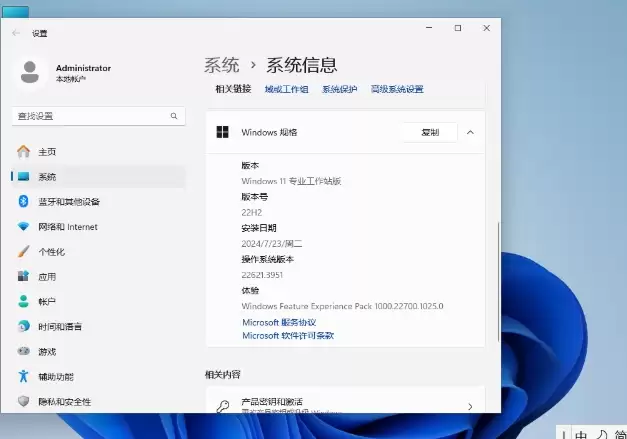
时间:2026-05-17 | 作者:318050 | 阅读:0对于从事CAD建模、3D动画渲染或数据密集型计算的专业人士而言,系统稳定性和多任务处理能力至关重要。Windows 11专业工作站版正是为此类高负载场景量身打造,它通过优化的内核与资源调度技术,旨在实现近乎零延迟的多任务切换。该版本支持高达64核处理器和2TB内存,并集成了ReFS(弹性文件系统)技术,能够高效管理4K/8K视频、大型3D模型库等超大文件,从而确保专业软件流畅运行,显著提升工作效率。
如果你正计划部署这一系统,那么一份清晰的安装与优化指南必不可少。本文将详细介绍Windows 11 22H2 64位专业工作站版的安装方法与后续调优步骤。
一、安装前准备
在开始安装之前,充分的准备工作是成功的一半。这不仅能避免安装过程中间出现意外,也能为后续的稳定运行打下基础。
确认硬件兼容性
首先,请确保你的设备满足以下最低要求,这是系统稳定运行的基石:
处理器:支持1GHz 64位处理器,推荐使用Intel Xeon或AMD Ryzen Threadripper系列。
内存:至少4GB,对于专业工作站,建议配置64GB及以上并启用ECC纠错功能。
存储:需要一个50GB以上的NTFS格式主分区,强烈推荐使用NVMe固态硬盘以获得最佳性能。
显卡:需兼容DirectX 12,对于创意设计工作,优先安装NVIDIA Studio驱动。
显示器:分辨率不低于1024×768,支持HDR或高色域的显示器能获得更好的视觉体验。
备份重要数据
无论采用哪种安装方式,提前备份都是必须遵守的安全准则。请将重要的个人文件、项目资料等,转移至外部硬盘或可靠的云存储服务,以防安装过程中数据丢失。
获取安装介质
你需要一个系统安装U盘。可以使用Rufus或微软官方的Windows USB/DVD Download Tool等工具,将下载好的ISO镜像文件写入U盘。制作完成后,建议校验一下镜像的哈希值,确保文件完整无误。
二、安装步骤
根据你的实际需求,可以选择“全新安装”或“升级安装”。两种方式各有侧重。
方法一:全新安装(适用于无系统设备或需彻底重装)
这种方式会提供一个最干净的系统环境,适合新电脑或希望彻底重置的用户。
1. 制作启动盘:使用Rufus工具,在选择ISO文件后,将分区方案设置为“GPT”,目标系统类型选择“UEFI”。
2. BIOS设置:重启电脑,进入BIOS/UEFI设置界面。关闭安全启动(Secure Boot),如果硬件支持,请启用TPM 2.0。最后,将启动顺序调整为U盘优先。
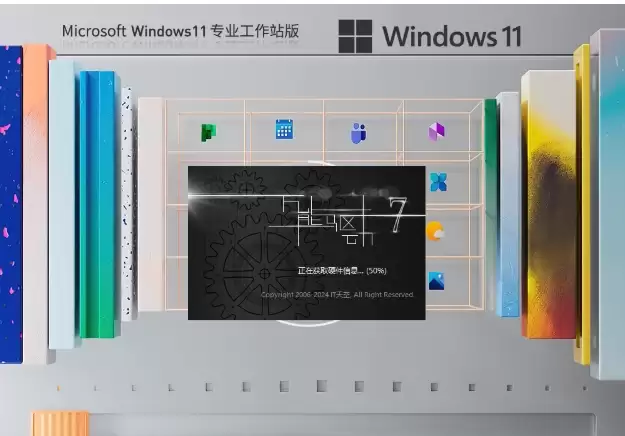
3. 安装过程:插入U盘重启,跟随安装向导选择语言和键盘布局。点击“现在安装”,如果有产品密钥可以在此输入,然后在版本选择界面,务必选中“Windows 11 专业工作站版”。
在分区环节,为了获得最佳兼容性,可以删除所有现有分区后,新建一个NTFS格式的主分区。

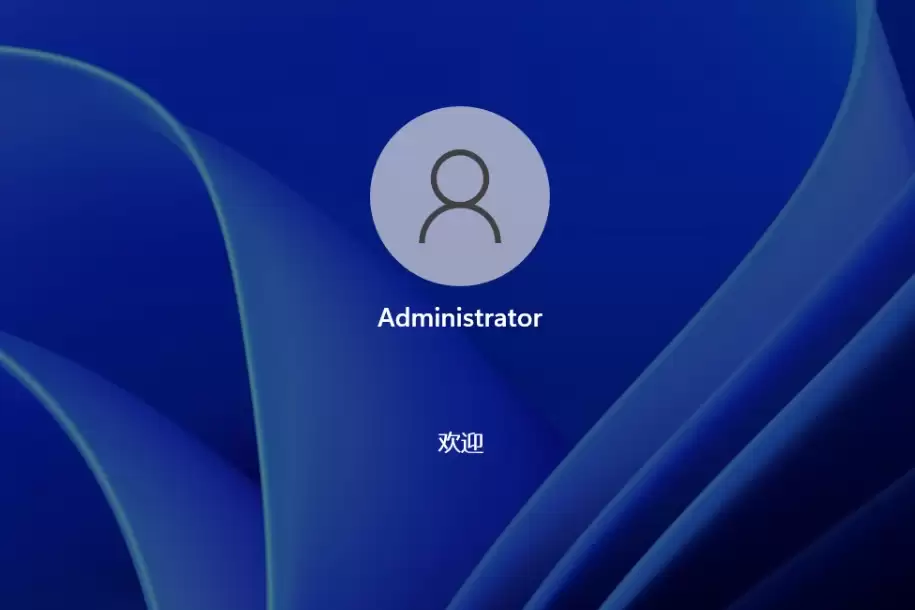
接下来,系统会自动完成文件复制与安装,这个过程大约需要15到30分钟。安装结束后,根据提示设置用户账户和隐私选项即可。
方法二:升级安装(保留数据和部分设置)
如果你是从旧版Windows升级,希望保留大部分文件和设置,可以采用此方法。
1. 检查兼容性:首先,运行微软提供的“电脑健康状况检查”工具,确认当前系统满足升级至Windows 11的所有条件。
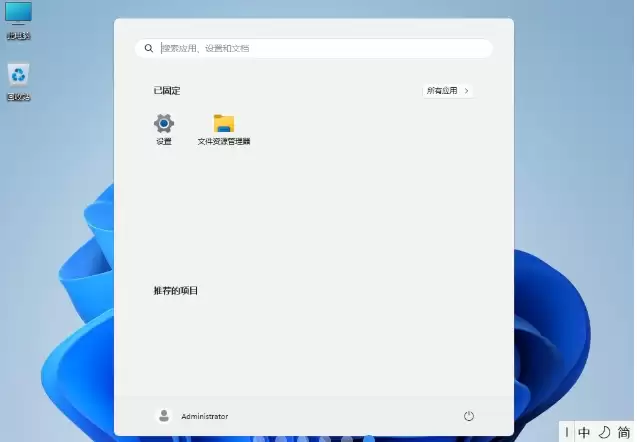
2. 启动安装程序:直接挂载下载的ISO镜像文件,运行其中的setup.exe。在安装类型中,选择“保留个人文件和应用”。需要注意的是,部分专业软件可能仍需要重新安装。
如果安装程序提示有驱动不兼容,最好提前从设备制造商官网下载好最新的驱动包,例如针对设计工作的NVIDIA Studio驱动。
三、安装后优化
系统安装完成只是第一步,针对工作站角色进行针对性优化,才能完全释放其性能潜力。
驱动更新
进入系统后,首要任务是更新驱动。可以通过“设备管理器”检查更新,但更推荐访问主板、显卡(如NVIDIA/AMD官网)、网卡等硬件厂商的官方网站,下载并安装最新的正式版驱动。
对于连接的专业设备,如数位绘图板、显示器校色仪等,也需要安装其专用的控制软件以确保全部功能可用。
系统激活
对于零售版,在联网后系统通常会尝试自动激活(基于数字许可证)。你也可以在设置中手动输入产品密钥。对于企业或机构用户,则可以通过配置KMS服务器进行批量激活。
性能调优
为了让工作站持续保持最佳状态,可以进行以下几项设置:
存储优化:在系统设置中启用“存储感知”功能,让它自动清理临时文件等垃圾。
电源模式:在电源计划中选择“高性能”,并进入高级设置,关闭“USB选择性暂停”,以避免外设意外断开。
虚拟内存:虽然系统可以自动管理,但如果你的物理内存极大(如128GB以上),可以考虑将页面文件设置在速度最快的NVMe SSD上,并手动指定一个合适的范围。
安全加固
工作站往往存储着重要项目数据,安全不容忽视。
启用BitLocker:对系统盘(通常是C盘)启用BitLocker驱动器加密,并设置一个强密码,即使硬盘被物理移除,数据也无法被读取。
配置防火墙:合理配置Windows Defender防火墙规则,默认阻止所有未授权的入站连接,仅开放必要的端口。

来源:整理自互联网
免责声明:文中图文均来自网络,如有侵权请联系删除,心愿游戏发布此文仅为传递信息,不代表心愿游戏认同其观点或证实其描述。
相关文章
更多-

- Win11开启内置移动热点功能并共享WiFi给手机的操作方法
- 时间:2026-06-06
-

- Win11记事本打开文件乱码的解决方法
- 时间:2026-06-05
-

- Windows11文件夹加密隐藏与密码设置详细教程
- 时间:2026-06-05
-
- Windows 11 网页版官方入口与下载网址
- 时间:2026-05-18
-
- Windows 11 23H2 专业精简版安装教程与步骤详解
- 时间:2026-05-17
-
- Windows 11 教育版安装教程 64位系统下载与激活指南
- 时间:2026-05-17
-
- Windows 11 23H2 专业工作站版安装教程与步骤详解
- 时间:2026-05-17
-
- Windows 11 23H2 中文家庭版安装详细教程
- 时间:2026-05-17
精选合集
更多大家都在玩
大家都在看
更多-

- Safari浏览器翻译外语页面失效的原因
- 时间:2026-06-19
-

- 国家税务总局电子税务局网页版登录入口
- 时间:2026-06-19
-

- UC浏览器智能预读开启实现自动翻页教程
- 时间:2026-06-19
-

- Safari浏览器全屏模式下工具栏无法自动隐藏或显示原因
- 时间:2026-06-19
-

- 米侠浏览器V5.9网页深色模式强行渲染开启方法
- 时间:2026-06-19
-

- 如何限制vivo浏览器后台耗电
- 时间:2026-06-19
-

- 宙斯浏览器加密网页证书不安全手动信任解决方法
- 时间:2026-06-19
-

- Premiere视频转场随机块擦除效果教程
- 时间:2026-06-19