罗技GHUB压枪宏设置教程与优化指南
时间:2026-05-17 | 作者:318050 | 阅读:0罗技G HUB,作为罗技游戏外设的官方驱动软件,是玩家深度定制鼠标、键盘、耳机等装备的核心工具。它集成了设备管理、灯光同步、DPI调节以及强大的宏编程功能,通过直观的图形界面,让复杂的个性化设置变得简单直接。今天,我们就来详细拆解一下,如何利用G HUB来设置一个实用的压枪宏。
第一步:启动与设备选择
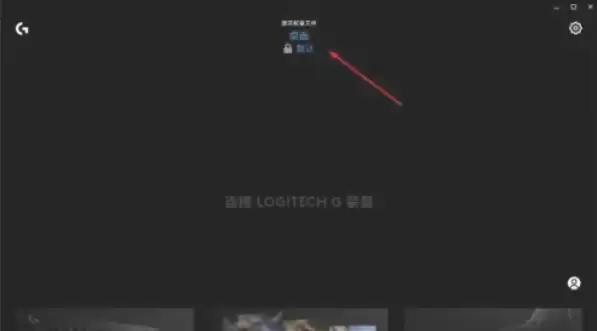
首先,确保你的罗技G HUB软件已经打开。在主界面中,你会看到已连接设备的图标或名称。点击你想要配置的设备(比如你的游戏鼠标),进入它的专属配置页面。记得检查一下当前使用的配置方案是否已激活,如果显示未激活,点击“激活”按钮即可。
第二步:进入宏管理界面
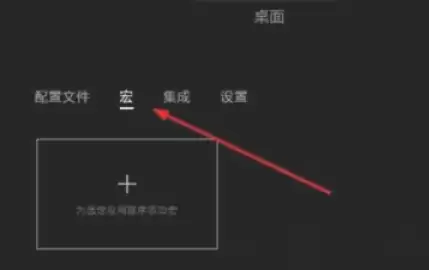
在设备配置页面的左侧菜单栏,找到并点击“宏”选项。如果你是第一次使用宏功能,这里可能会显示为空,需要你点击“+”号或者“新建宏”按钮来创建一个全新的宏命令。
第三步:创建并命名宏
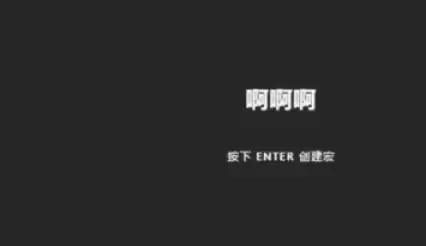
点击新建后,会弹出一个创建窗口。在这里,为你的宏起一个容易辨识的名字,比如“压枪宏”或“快速点射”。输入完成后,按回车键或点击“下一步”,就能进入核心的宏编辑界面了。
第四步:选择宏类型
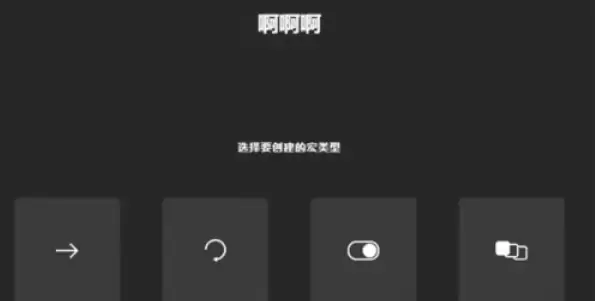
在编辑界面,你需要根据实际用途选择合适的宏类型。G HUB提供了几种主要模式:
无延迟宏: 所有按键操作将无间隔地瞬间执行,适合需要极高速度的连招场景。
有延迟宏: 允许你自定义每个按键动作之间的时间间隔,灵活性最高,常用于模拟人工操作的自动化脚本。
循环宏: 可以设置宏循环执行的次数,或者让它无限循环下去,适合需要重复快速点击的操作。
序列宏: 严格按照预设的顺序执行一系列按键,比如批量输入一段固定的文本。
对于压枪宏,通常选择“有延迟宏”或“无延迟宏”来精确控制鼠标下移的节奏。
第五步:录制与编辑宏动作
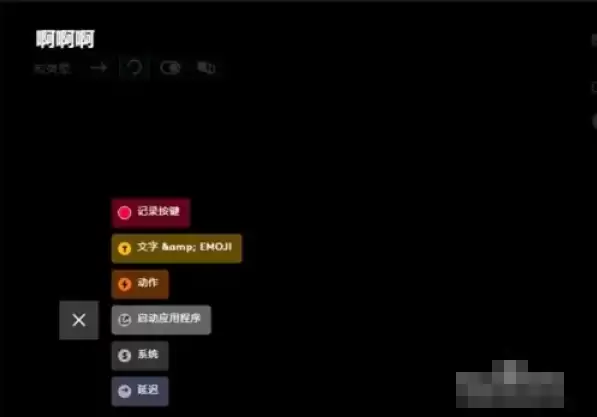
这是最关键的一步。点击红色的“录制”按钮,然后直接在键盘或鼠标上按下你希望录制的按键组合(例如,录制鼠标下移和轻微左移的动作)。完成后点击“停止”。
你还可以通过点击“+”号手动添加单个按键动作,比如插入一个鼠标左键点击。所有录制的动作都会以列表形式呈现,你可以通过拖拽来调整顺序,点击任意动作还能修改其具体的参数,比如延迟时间。此外,软件支持导入已有的宏配置文件,也允许你将设置好的宏导出,方便在其他设备上使用。
第六步:保存与按键绑定
所有动作编辑完毕后,别忘了点击“保存”或“应用”按钮。保存成功的宏会自动出现在当前配置的宏列表中。最后一步,回到设备的主配置页面,找到你想要绑定的物理按键(比如鼠标侧键),在它的分配设置中选择“宏”,然后指定你刚刚创建好的那个压枪宏即可。

来源:整理自互联网
免责声明:文中图文均来自网络,如有侵权请联系删除,心愿游戏发布此文仅为传递信息,不代表心愿游戏认同其观点或证实其描述。
相关文章
更多-
- 罗技G HUB软件灯光调节设置教程
- 时间:2026-06-14
-
- 罗技G HUB一直加载转圈解决方法
- 时间:2026-06-05
-
- 罗技GHUB软件DPI设置与调节详细教程
- 时间:2026-06-05
-
- 罗技G HUB驱动兼容Windows 7系统吗
- 时间:2026-05-26
-
- 罗技G HUB驱动安装失败解决方法
- 时间:2026-05-26
-
- 罗技G HUB软件调节G502鼠标DPI详细教程
- 时间:2026-05-17
-
- 罗技G HUB软件连接电脑设置教程
- 时间:2026-05-17
-
- 罗技GHUB退出后鼠标设置恢复默认的解决方法
- 时间:2026-05-17
精选合集
更多大家都在玩
大家都在看
更多-

- 荒野行动倍镜配件怎么选 高倍镜使用技巧全解析
- 时间:2026-06-14
-

- 荒野行动跳伞技巧与落地注意事项详解
- 时间:2026-06-14
-

- 荒野行动PC版怎么设置全屏 全屏模式开启教程
- 时间:2026-06-14
-

- 荒野行动PC版下载安装详细图文教程
- 时间:2026-06-14
-

- 荒野行动倍镜配件怎么选 高倍镜与基础镜使用指南
- 时间:2026-06-14
-

- 荒野行动倍镜配件搭配指南 提升射击命中率技巧
- 时间:2026-06-14
-

- 荒野行动新手入门攻略图文详解从零开始快速上手
- 时间:2026-06-14
-

- 无他相机手机怎么拍Live照片详细操作步骤教程
- 时间:2026-06-14