谷歌浏览器自动登录功能设置方法详解
时间:2026-05-17 | 作者:318050 | 阅读:0说起谷歌浏览器,很多人首先想到的是它的安全特性。确实,沙盒技术将每个标签页隔离运行,有效遏制了恶意软件的扩散;而自动更新机制则确保安全补丁能第一时间送达用户手中。在隐私保护层面,从“隐身模式”到HTTPS加密检查,再到内置的密码管理器,Chrome提供了一套组合拳来帮助用户守护数据安全。
不过,安全与便利有时需要平衡。比如,每次访问常用网站都要手动输入密码,难免有些繁琐。这时,开启浏览器的自动登录功能就显得尤为实用。它能在你访问已保存密码的站点时,自动完成账号填充和登录动作,省去重复输入的麻烦。
那么,具体该如何设置呢?下面我们分步来看。
第一步:进入设置
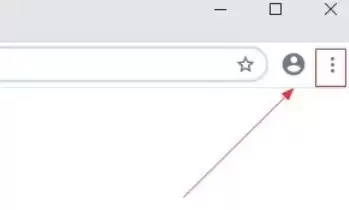
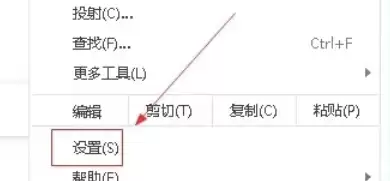
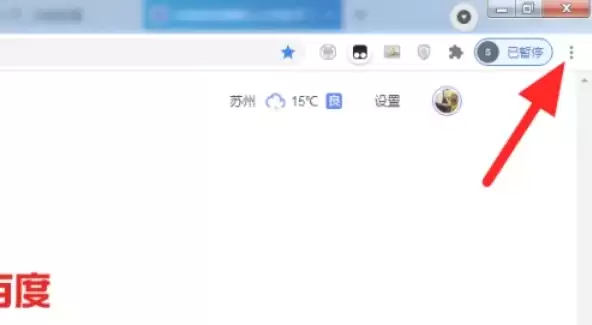
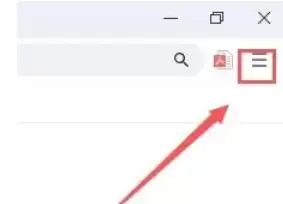
首先,点击浏览器窗口右上角那三个竖直排列的小点图标()。在弹出的菜单中,选择“设置”选项。
第二步:找到自动填充
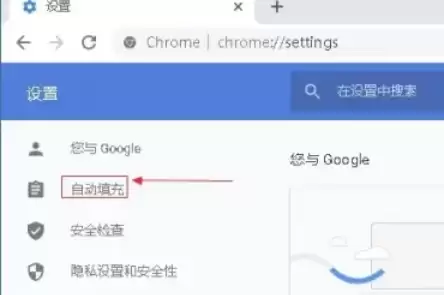
进入设置页面后,注意力可以放在左侧的导航栏。在这里,找到并点击“自动填充”这一项。
第三步:选择密码管理
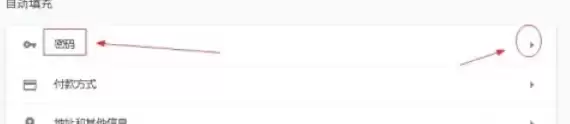
在“自动填充”的具体设置区域,你会看到几个子选项。接下来,需要点击其中的“密码”。
第四步:开启保存密码功能
如果你之前从未使用过此功能,系统可能会默认关闭“保存密码”。因此,第一步是确保这个总开关处于开启状态。
第五步:启用自动登录
这是关键的一步。在密码设置页面,找到“自动登录”选项(在某些浏览器版本中,可能需要点击右侧的展开图标才能看到),并将其开关打开。开启后,浏览器在识别到已保存密码的网站时,便会尝试自动填充并完成登录。

第六步:检查特定网站设置
为了确保万无一失,你还可以进入已保存的密码列表,找到具体的网站条目进行查看。确认该网站对应的“自动登录”选项已被勾选(部分版本可能需要手动编辑网站设置来确认)。
完成以上步骤,自动登录功能就设置妥当了。下次再访问那些熟悉的站点,登录过程将会更加流畅无缝。当然,需要提醒的是,在公用或共享电脑上使用此功能需格外谨慎,以平衡便利性与账户安全。

来源:整理自互联网
免责声明:文中图文均来自网络,如有侵权请联系删除,心愿游戏发布此文仅为传递信息,不代表心愿游戏认同其观点或证实其描述。
相关文章
更多-
- 谷歌浏览器下载视频的三种简单方法与详细步骤
- 时间:2026-05-17
-
- 谷歌浏览器账号注册步骤详解
- 时间:2026-05-17
-

- 谷歌浏览器自动刷新网页的三种设置方法
- 时间:2026-05-17
-

- 谷歌浏览器模拟手机浏览器设置教程
- 时间:2026-05-17
-
- 谷歌浏览器多用户账号分身设置详细教程
- 时间:2026-05-17
-
- 谷歌浏览器主页设置与修改方法详解
- 时间:2026-05-17
-
- 谷歌浏览器老板键设置方法详细步骤
- 时间:2026-05-17
-

- 谷歌浏览器清理缓存详细步骤与图文教程
- 时间:2026-05-16
精选合集
更多大家都在玩
大家都在看
更多-

- 快手极速版如何解绑支付宝账户
- 时间:2026-05-17
-

- 快手极速版自定义快手号设置方法详细教程
- 时间:2026-05-17
-

- 惠普电脑安装 Windows 10 64 位系统详细教程
- 时间:2026-05-17
-

- 微星小飞机CPU监控显示设置教程
- 时间:2026-05-17
-

- 崩坏学园2魔女祈愿渴求之镰获取攻略与强度解析
- 时间:2026-05-17
-

- QQ飞车橘子臻选活动开启 限时获取稀有套装与座椅
- 时间:2026-05-17
-

- 限时召唤索拉利斯 潮汐守望者弈命魔牌概率提升
- 时间:2026-05-17
-

- 植物大战僵尸2新领袖强势登场无人能挡
- 时间:2026-05-17