谷歌浏览器模拟手机浏览器设置教程
时间:2026-05-17 | 作者:318050 | 阅读:0谷歌浏览器界面简洁直观,地址栏集搜索与导航于一体,标签页管理灵活高效。加上丰富的主题和扩展支持,其用户体验一直备受好评。
不过,今天我们聚焦一个对开发者、设计师乃至普通用户都相当实用的技巧——如何在电脑端的Chrome浏览器里,模拟手机浏览环境。

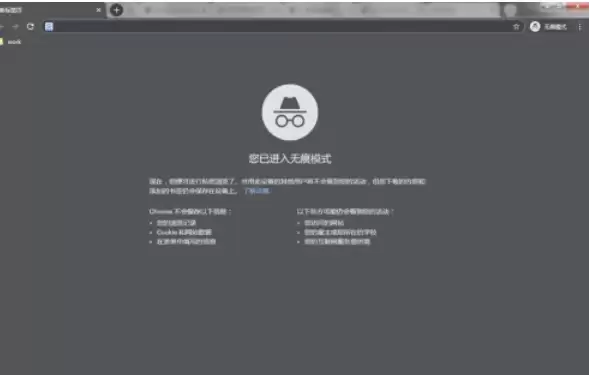
第一步:启动开发者工具
首先,打开谷歌浏览器并访问任意网页。
接下来,只需按下键盘上的F12键。
或者,在页面任意位置右键点击,选择“检查”。
随后,开发者工具面板就会立刻出现在屏幕旁侧。
第二步:切换至设备模式
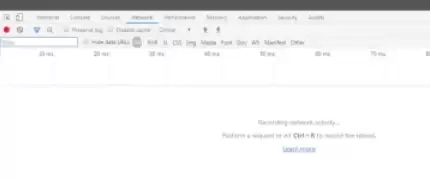
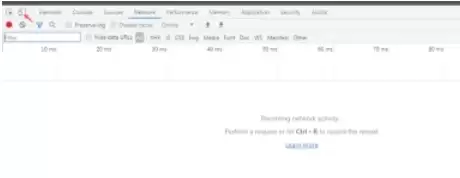
在打开的开发者工具界面左上角,找到一个手机/平板形状的图标(通常是两个叠放的屏幕)。
点击这个图标,当前网页视图就会瞬间切换到移动设备预览模式。
第三步:选择预设设备型号
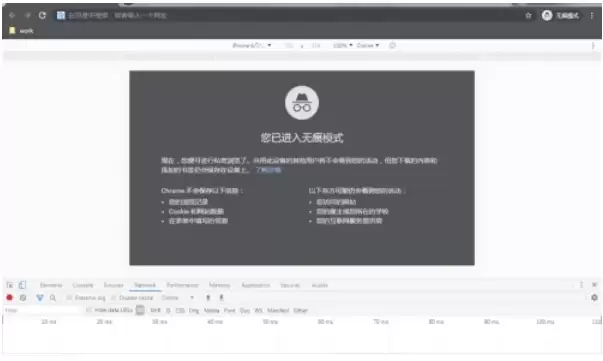
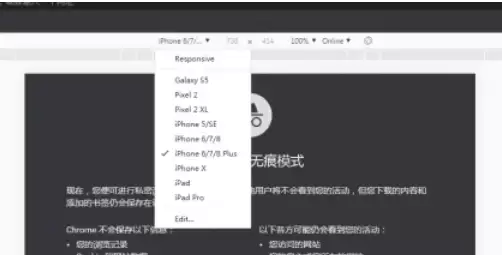
激活设备模式后,注意看开发者工具左上角的下拉菜单,默认可能显示为“Responsive”。
点击这个菜单,你会看到一个长长的设备列表。
从iPhone 14到Samsung Galaxy S23等主流型号应有尽有。
直接选择你想模拟的设备,页面分辨率和尺寸就会自动匹配。
第四步:自定义分辨率
如果预设型号不能满足需求,或者你想测试特定的屏幕尺寸,可以手动调整。
在设备选择器的下方,找到宽度(Width)和高度(Height)的输入框。
直接输入像375×812这样的具体数值即可。
第五步:模拟触摸交互与屏幕特性
进入设备模式后,你的鼠标指针会变成“手指”。
你可以直接点击、拖拽、滑动来模拟触摸操作,测试页面的交互响应。
此外,在开发者工具右侧的面板中,你还能调整设备像素比(DPR)等参数。
这对于测试高分辨率屏幕下的显示效果至关重要。
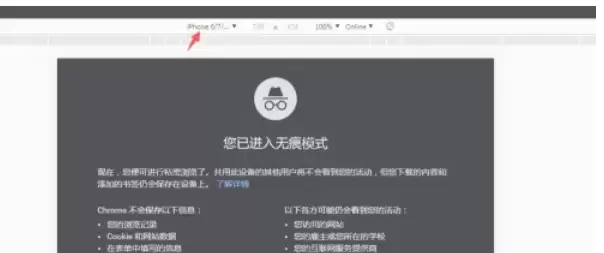
至此,一个完整的移动端模拟环境就搭建好了。
无论是为了调试网页的响应式布局,还是单纯想看看网站在手机上的样子,这套操作流程都能帮你快速搞定。

来源:整理自互联网
免责声明:文中图文均来自网络,如有侵权请联系删除,心愿游戏发布此文仅为传递信息,不代表心愿游戏认同其观点或证实其描述。
相关文章
更多-
- 谷歌浏览器下载视频的三种简单方法与详细步骤
- 时间:2026-05-17
-
- 谷歌浏览器账号注册步骤详解
- 时间:2026-05-17
-

- 谷歌浏览器自动刷新网页的三种设置方法
- 时间:2026-05-17
-
- 谷歌浏览器多用户账号分身设置详细教程
- 时间:2026-05-17
-
- 谷歌浏览器主页设置与修改方法详解
- 时间:2026-05-17
-
- 谷歌浏览器自动登录功能设置方法详解
- 时间:2026-05-17
-
- 谷歌浏览器老板键设置方法详细步骤
- 时间:2026-05-17
-

- 谷歌浏览器清理缓存详细步骤与图文教程
- 时间:2026-05-16
精选合集
更多大家都在玩
大家都在看
更多-

- 快手极速版如何解绑支付宝账户
- 时间:2026-05-17
-

- 快手极速版自定义快手号设置方法详细教程
- 时间:2026-05-17
-

- 惠普电脑安装 Windows 10 64 位系统详细教程
- 时间:2026-05-17
-

- 微星小飞机CPU监控显示设置教程
- 时间:2026-05-17
-

- 崩坏学园2魔女祈愿渴求之镰获取攻略与强度解析
- 时间:2026-05-17
-

- QQ飞车橘子臻选活动开启 限时获取稀有套装与座椅
- 时间:2026-05-17
-

- 限时召唤索拉利斯 潮汐守望者弈命魔牌概率提升
- 时间:2026-05-17
-

- 植物大战僵尸2新领袖强势登场无人能挡
- 时间:2026-05-17