Postman文件上传接口测试步骤详解
时间:2026-05-17 | 作者:318050 | 阅读:0如何在Postman中测试文件上传接口
测试文件上传接口是API调试中的常见需求。Postman作为一款广受欢迎的API测试工具,提供了便捷的文件上传功能。
下面,我们将详细拆解在Postman中完成文件上传测试的完整步骤。
第一步:创建请求并设置方法
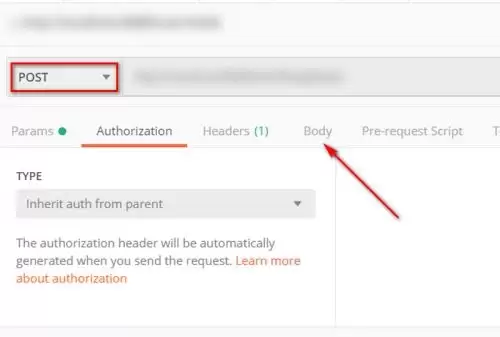
打开Postman,创建一个新的请求。
关键操作:将请求方法设置为 POST。因为文件上传操作通常通过POST请求来完成。

第二步:进入请求体设置
设置好方法后,将视线移到下方选项卡,点击进入 Body 标签页。这里是配置请求内容的核心区域。
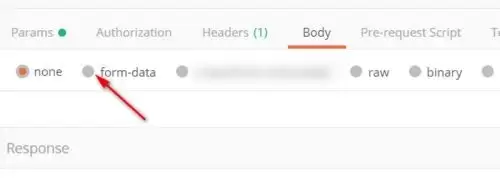
第三步:选择表单数据格式
在Body标签页中,你会看到几个选项。
为了上传文件,需要选择 form-data 格式。这种格式专门用于模拟网页表单提交,适合处理包含文本和文件的数据。
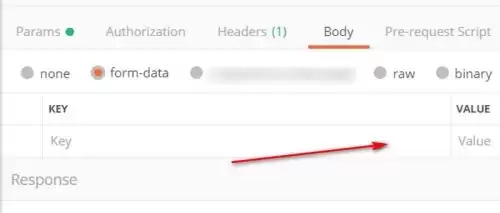
第四步:准备添加文件字段
选择form-data后,界面会出现键值对(Key-Value)的输入区域。
在“Key”这一列的输入框中点击,准备定义上传文件的参数名。
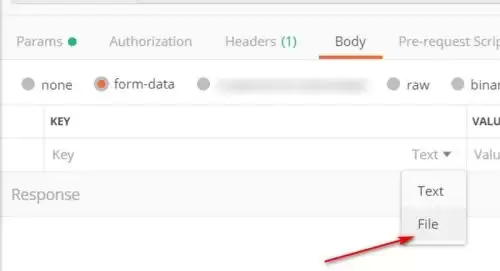
第五步:指定参数类型为文件
点击Key输入框后,右侧会弹出一个下拉选项。
默认是“Text”(文本),这里需要手动选择为 File。这一步至关重要,它告诉Postman这个字段的值将是一个文件,而不是普通文本。
第六步:选择本地文件并发送
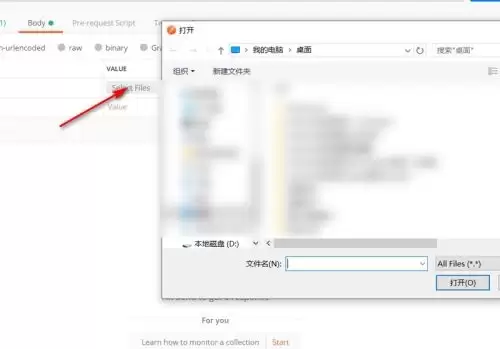
将类型设置为File后,“Value”列会从一个输入框变成一个按钮,显示为“Select Files”。
点击这个按钮,从电脑本地选择需要上传的文件。
选择文件后,点击“Send”按钮,一个携带文件的上传请求就成功发出了。
总结
整个过程并不复杂。核心步骤可总结为以下三点:
- 使用 POST 方法。
- 在Body中选用 form-data 格式。
- 将对应的参数类型指定为 File。
掌握这个流程后,你就能在Postman中轻松应对各类文件上传接口的测试。

来源:整理自互联网
免责声明:文中图文均来自网络,如有侵权请联系删除,心愿游戏发布此文仅为传递信息,不代表心愿游戏认同其观点或证实其描述。
相关文章
更多-
- Postman批量运行测试用例操作指南
- 时间:2026-06-02
-
- Postman SSL证书过期解决方法教程
- 时间:2026-05-30
-
- Postman导出接口文档的详细步骤与分享方法
- 时间:2026-05-30
-
- Postman黑色主题设置方法与步骤详解
- 时间:2026-05-17
-

- Postman发送JSON参数详细步骤与技巧
- 时间:2026-05-17
-

- Postman备份数据恢复方法详细步骤指南
- 时间:2026-05-17
-

- Postman新建窗口详细步骤与快捷键教程
- 时间:2026-05-17
-
- Postman接口测试入门教程:从零到一掌握API调用
- 时间:2026-05-17
精选合集
更多大家都在玩
大家都在看
更多-

- vivo浏览器横竖屏自动切换锁定设置方法
- 时间:2026-06-23
-

- 年热门免费高清正版漫画APP下载推荐
- 时间:2026-06-23
-

- 龙岛异兽起源废弃城堡在哪
- 时间:2026-06-23
-

- WPS Office缓存清理教程 快速释放存储空间
- 时间:2026-06-23
-

- 米家设备如何共享给家人使用详细教程
- 时间:2026-06-23
-

- Mac系统查看网卡MAC地址的详细步骤指南
- 时间:2026-06-23
-

- vivo浏览器收藏夹文件夹创建与分类管理方法
- 时间:2026-06-23
-

- 火狐浏览器阅读模式无法在图文新闻网站开启的原因
- 时间:2026-06-23