Win10桌面显示本地天气设置方法
时间:2026-05-17 | 作者:318050 | 阅读:0不少朋友都遇到过这种情况:明明记得Win10任务栏上有个方便的天气小部件,某天却突然发现它不见了。或者显示的天气信息根本不是自己所在的城市。
想快速看一眼本地天气,还得专门打开网页或手机应用,确实麻烦。
其实,这个问题解决起来并不复杂。天气信息消失或错位,通常是因为应用设置的城市不对,或者系统的定位权限没有正确开启。
下面分享两种最直接有效的解决方法,帮你把本地天气重新“请”回桌面。
方法一:手动更换天气应用显示的城市
如果天气应用还在,只是显示的城市不对,手动切换是最快的办法。
操作步骤如下:
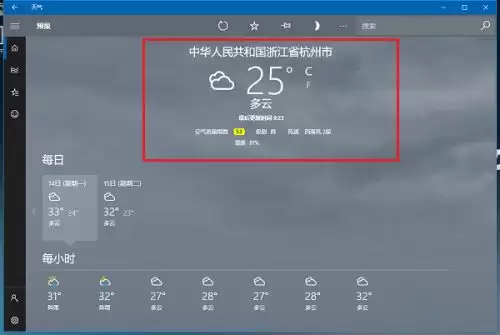
- 点击屏幕左下角的开始菜单,在应用列表里找到并打开“天气”应用。
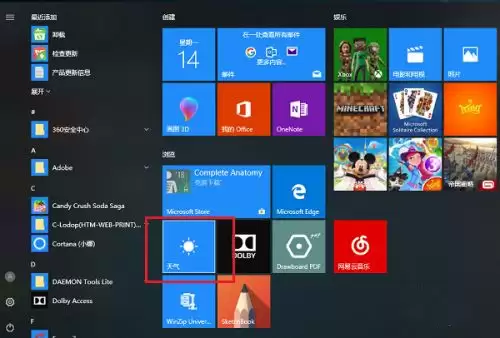
- 打开后,你会看到当前城市的天气预报。要更改它,注意看界面左下方,点击齿轮状的“设置”图标。
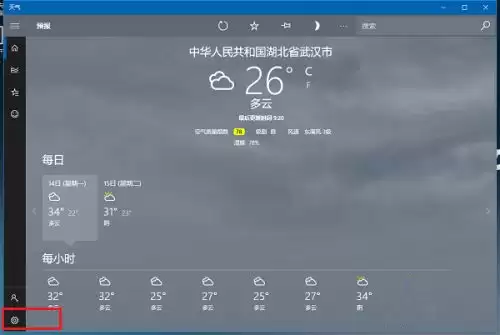
- 进入设置后,找到“启动位置”这一栏。在“默认位置”的输入框里,直接键入你所在的城市名称。
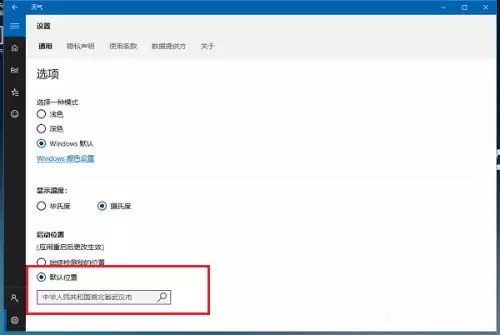
- 输入完成后,点击左上角的“首页”图标(通常是一个房子或向左的箭头),返回主界面。
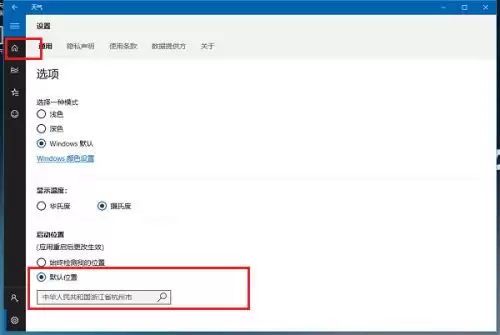
这时,天气预报已经更新为你刚设置的城市信息了。
方法二:开启定位服务,自动显示本地天气
如果你希望天气应用能自动跟随你的位置变化,比如出差到另一个城市也能自动更新,就需要开启系统的定位权限。
第一步:开启系统定位权限
- 点击开始菜单,选择“设置”(齿轮图标)。
- 进入Windows设置后,点击“隐私”选项。
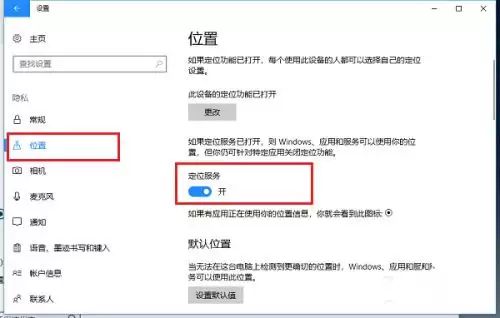
- 在隐私设置中,选择左侧的“位置”选项卡。
- 确保顶部的“定位服务”总开关是“开”的状态。
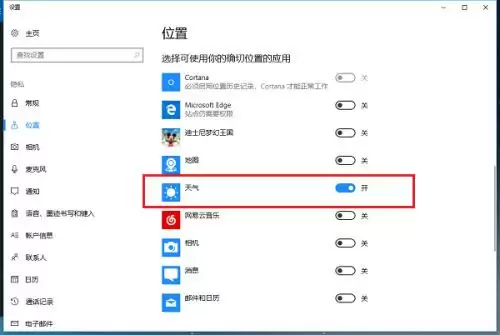
- 向下滚动,在“选择可以访问您位置的应用”下方,找到“天气”应用,并将其权限也设置为“开”。
第二步:设置应用内定位模式
系统权限设置好后,还需要回到天气应用内部进行确认。
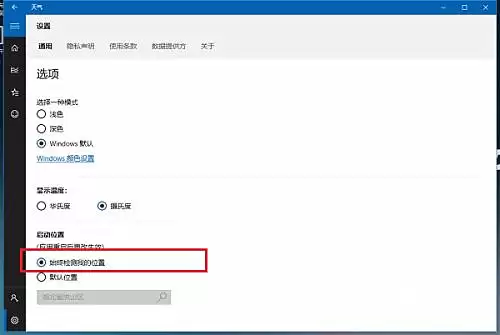
- 再次打开天气应用,进入“设置”界面。
- 在位置选项里,将模式从“默认位置”切换为“始终检测我的位置”。
完成以上步骤后,建议重启一下电脑。这样,任务栏的天气小组件就能自动获取并显示你当前所在位置的天气预报了。
总结
总的来说,Win10的天气功能“失踪”无非是设置问题。
- 如果你想固定查看某个城市,请使用方法一。
- 如果你希望它智能跟随你的位置,请使用方法二。
几分钟的设置,就能让这个实用的小工具重新为你服务。

来源:整理自互联网
免责声明:文中图文均来自网络,如有侵权请联系删除,心愿游戏发布此文仅为传递信息,不代表心愿游戏认同其观点或证实其描述。
相关文章
更多-

- 惠普笔记本Win10系统恢复出厂设置无法进入恢复环境怎么办
- 时间:2026-07-20
-

- Win10家庭版防火墙关闭方法
- 时间:2026-07-18
-
- Windows10系统Explorer.exe程序修复方法详解
- 时间:2026-07-16
-
- Win10升级后手机无法连接的原因与解决方法
- 时间:2026-07-13
-

- U盘重装Win10系统后WiFi无法使用的解决方案与步骤
- 时间:2026-07-09
-

- U盘重装Win10系统是否需要关闭安全启动步骤指南
- 时间:2026-07-09
-

- 外星人笔记本Win10恢复出厂设置分区错误解决方法
- 时间:2026-07-09
-

- 外星人笔记本Win10恢复出厂设置蓝屏解决步骤详解
- 时间:2026-07-09
精选合集
更多大家都在玩
热门话题
大家都在看
更多-

- iOS 13.5.1电池续航差是电池耗电问题吗
- 时间:2026-07-25
-

- 苹果教育优惠开启 附购买攻略
- 时间:2026-07-25
-

- 苹果iOS 14 beta 2 测试版主要更新内容:除细节变化外修复多项Bug
- 时间:2026-07-25
-

- iOS 14 beta 2 是否解决内存占用过多问题?
- 时间:2026-07-25
-

- 受欢迎的奥特曼游戏有哪些
- 时间:2026-07-25
-

- iOS 14信息应用5大更新变化
- 时间:2026-07-25
-

- iOS 14正式版上线时间公布 官方全新介绍
- 时间:2026-07-25
-

- 最新苹果iOS 14 Beta 2版本更新内容全解析与升级教程
- 时间:2026-07-25