Win7系统rundll32停止工作怎么办?64位主进程故障解决方法
时间:2026-05-17 | 作者:318050 | 阅读:0不少使用Windows 7 64位系统的朋友都遇到过这个烦人的问题:开机后,系统时不时弹出一个提示框,告诉你“rundll32已停止工作”。
这个弹窗不仅打断工作,还每隔一段时间就冒出来一次,确实让人头疼。
rundll32是系统的一个核心进程,负责运行DLL文件中的程序。它出问题通常意味着某些系统文件或设置出现了异常。
别着急,下面就来分享几个经过验证的解决方法,帮你彻底摆脱这个弹窗。
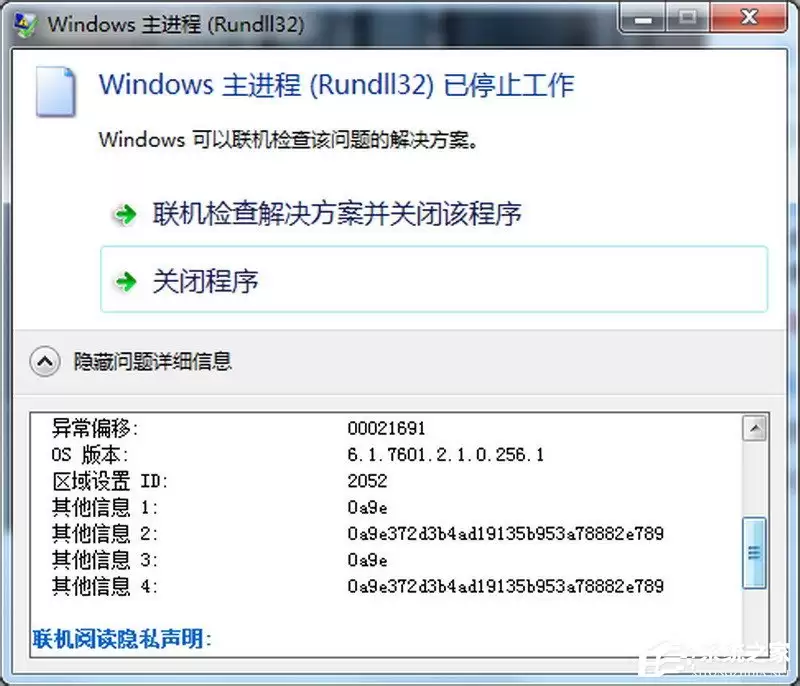
方法一:尝试系统自带的联机修复
首先,我们可以让Windows自己尝试诊断和修复问题。这个方法的优势是操作相对简单,系统会自动联网寻找解决方案。
操作步骤如下:
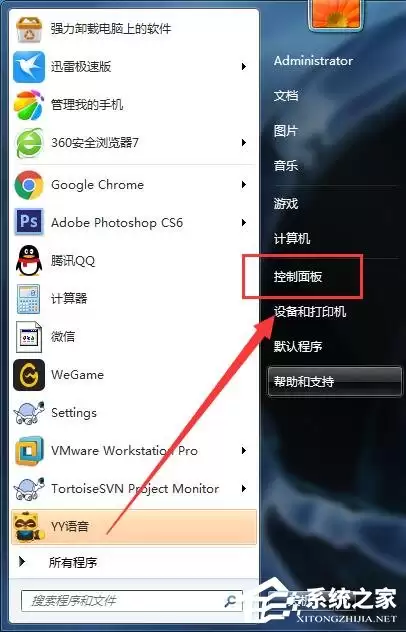
1. 点击屏幕左下角的“开始”按钮,从菜单中打开“控制面板”。
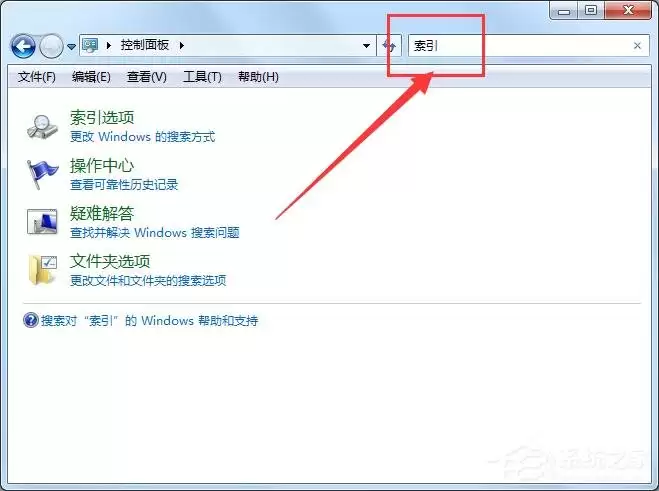
2. 进入控制面板后,在窗口右上角的搜索框里输入“索引”两个字,系统会自动开始搜索相关设置项。
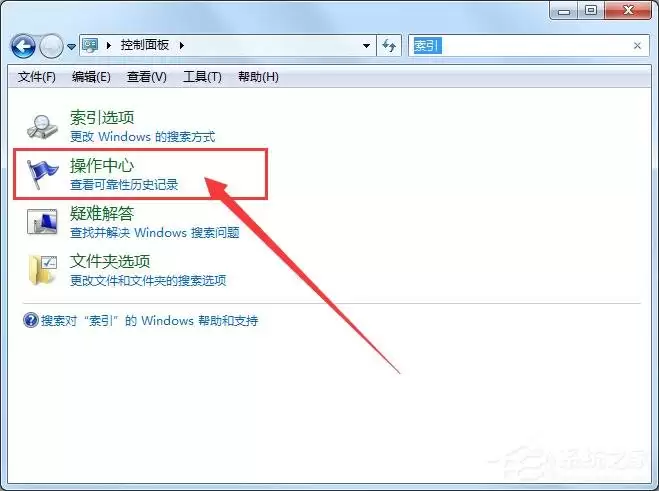
3. 在搜索结果中,找到并点击进入“操作中心”。
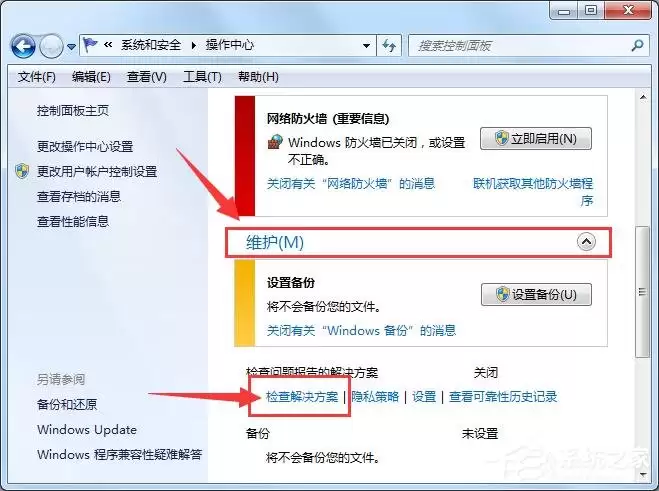
4. 在“操作中心”窗口,先在左侧选择“维护”选项。然后在右侧展开的详细内容里,找到并点击“检查解决方案”。
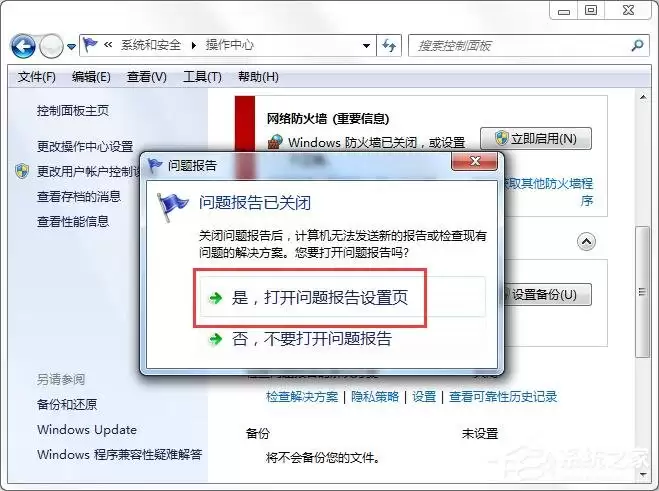
5. 如果之前进行过系统优化,可能会弹出“问题报告已关闭”的提示。这时,需要点击“是,打开问题报告设置页”来继续。
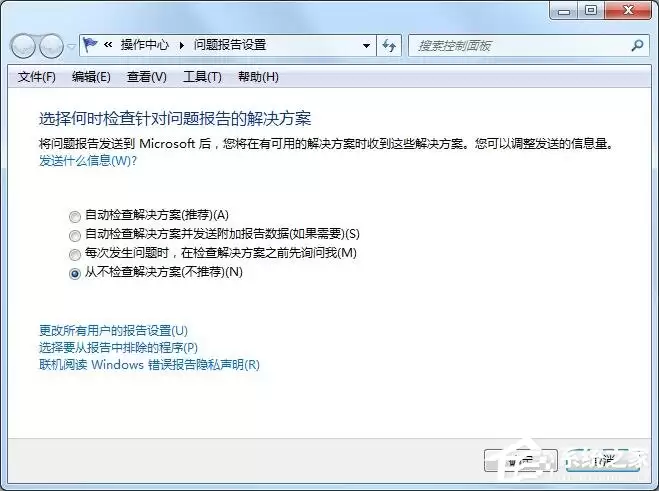
6. 开启问题报告功能后,系统会尝试联机查找修复方案。
请确保电脑已连接到网络,然后根据屏幕提示操作即可。无论是下载必要的修复文件,还是执行修复步骤,都严格遵循向导的指示。
方法二:手动替换损坏的系统文件
如果联机修复没能解决问题,那很可能是rundll32.exe这个核心文件本身损坏了。这时候,我们就需要手动替换一个完好的文件。
步骤1:获取并替换文件
首先,你需要获取一个完好的rundll32.exe文件。有两种途径:
- 从另一台相同版本(同样是Win7 64位)且运行正常的电脑上拷贝。
- 在可靠的渠道下载。
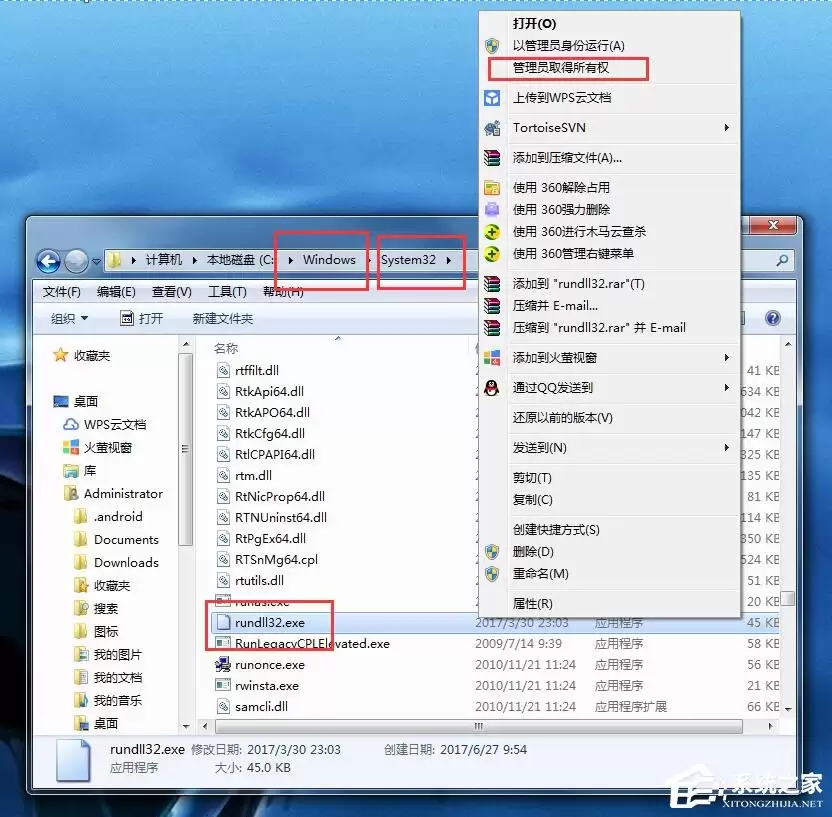
这个文件通常位于系统盘的C:WindowsSystem32目录下。
将好的文件用U盘复制到出问题的电脑上,并尝试在相同路径下替换原有的“rundll32.exe”文件。
注意:替换时如果提示权限不足,可以在原文件上点击右键,选择“管理员取得所有权”后再试。
步骤2:修改文件安全权限
如果“取得所有权”后仍然无法替换,我们可以通过修改文件安全权限来解决。
在原文件上右键,选择“属性”,然后切换到“安全”选项卡。
在“组或用户名”列表中,选中你当前登录的账户,然后点击“编辑”按钮。
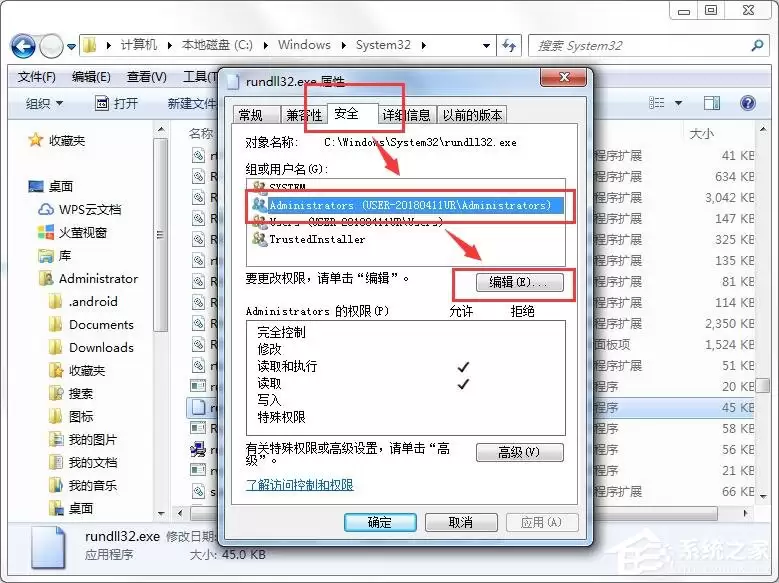
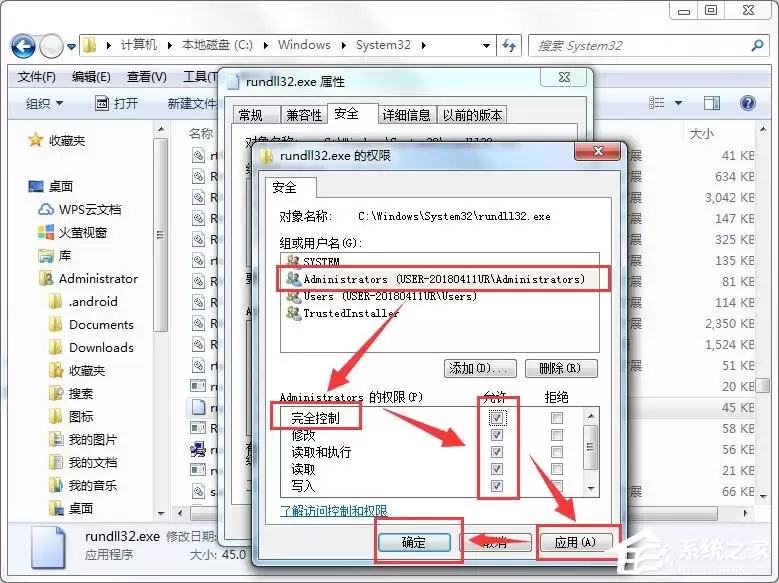
在弹出的权限设置窗口中,再次选中你的账户。
在下方的权限列表中,找到“完全控制”这一项,将其右侧的复选框勾选为“允许”。勾选后,下面的所有权限项通常会自动选中。
最后,依次点击“应用”和“确定”保存设置。完成这一步后,你应该就拥有替换该文件的完整权限了。
总结
以上就是针对Win7 64位系统下rundll32进程停止工作问题的两种主流解决方法。
建议优先尝试方法一的联机修复,如果无效再使用方法二进行文件替换。
操作完成后,建议重启电脑检查问题是否已经解决。

来源:整理自互联网
免责声明:文中图文均来自网络,如有侵权请联系删除,心愿游戏发布此文仅为传递信息,不代表心愿游戏认同其观点或证实其描述。
相关文章
更多-
- Win7截图快捷键大全:快速截图的几种高效方法
- 时间:2026-05-17
-

- 电烤箱预热错误操作后果与正确预热方法详解
- 时间:2026-05-17
-

- 小户型奥佳华按摩椅选购指南与型号推荐
- 时间:2026-05-17
-
- Config.Msi文件的作用与安全删除方法详解
- 时间:2026-05-17
-

- 移轴镜头拍摄人像效果如何
- 时间:2026-05-17
-

- 百奥除湿机温度设置方法与高低调节技巧
- 时间:2026-05-17
-
- NFO文件是什么以及如何打开NFO文件
- 时间:2026-05-17
-

- 360路由器P2中继模式手机无法连接的解决方法
- 时间:2026-05-17
精选合集
更多大家都在玩
热门话题




大家都在看
更多-

- 卢字女生霸气网名精选100个:起名灵感与寓意解析
- 时间:2026-05-16
-

- 古风网名女生霸气怎么取?精选100个好听网名
- 时间:2026-05-16
-

- 梁姓女生网名精选100个:起名灵感与寓意解析
- 时间:2026-05-16
-

- 王者可爱干净女生网名100个,怎么取?
- 时间:2026-05-16
-

-

- 苹果A1670解锁教程:无需刷机用iOS修复大师一键格式化
- 时间:2026-05-16
-

- 苹果A1671解锁教程 无需刷机用iOS修复大师格式化设备
- 时间:2026-05-16
-

- 苹果A1701解锁教程 无需刷机用iOS修复大师格式化方法
- 时间:2026-05-16