Win7截图快捷键大全:快速截图的几种高效方法
时间:2026-05-17 | 作者:318050 | 阅读:0对于Windows 7用户来说,截图是日常操作中绕不开的一环。无论是工作汇报、问题反馈,还是随手保存信息,一个高效的截图方法都能省下不少时间。但你知道吗?除了最基础的按键,Win7其实藏着好几种截图“捷径”,有些甚至能精准到你正在操作的单个窗口。
下面就来盘点一下这些实用技巧,看看哪种最适合你的习惯。
Win7快速截图快捷键介绍
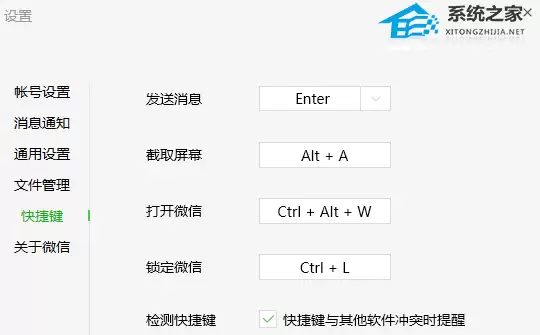
1. 微信截图快捷键 Alt+A
如果你电脑上登录了微信,那【Alt+A】这个组合键就是最快的截图工具之一。按下后,屏幕会变暗,你可以自由框选需要截取的区域,还能顺手添加箭头、文字或马赛克,用起来非常顺手。
2. 精准截取当前窗口:Alt + Prtsc
这个快捷键特别适合当你只想截取某个软件界面的时候。比如,你打开了一个文件夹或者一个聊天窗口,按下【Alt+Prtsc】,系统就会只捕捉这个活动窗口的内容,而不是整个屏幕。截下来的图可以直接粘贴到聊天窗口或者文档里,一步到位。
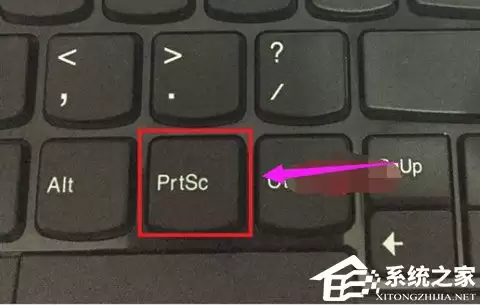
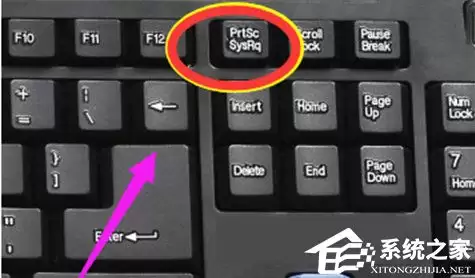
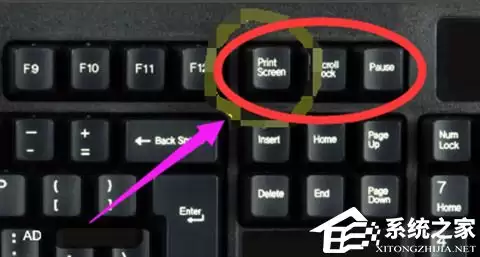
3. 全屏截图:Prtsc 键
这是最经典的方法。直接按下键盘上的【Prtsc】键(有些键盘标注为PrtScn或Print Screen),就能瞬间抓取整个屏幕的画面。之后,你可以打开系统自带的“画图”工具,按Ctrl+V粘贴保存,或者直接粘贴到QQ对话框、Word文档里再处理。
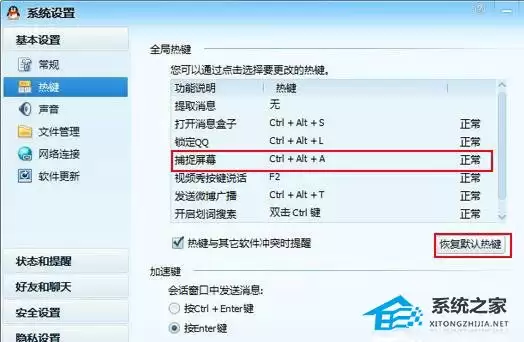
4. QQ截图快捷键 Ctrl+Alt+A
和微信类似,登录QQ后,【Ctrl+Alt+A】这个“祖传”快捷键同样好用。它能让你自由选取任意形状,功能栏里也提供了丰富的标注工具,截完可以直接保存到本地,或者发送给好友。
5. 另一种全屏截图:Ctrl + Prtsc
这个组合键【Ctrl+Prtsc】的效果和单独按Prtsc键一样,都是截取全屏。它算是多提供了一种操作选择,方便那些习惯用组合键的用户。截取后的使用方法完全相同。
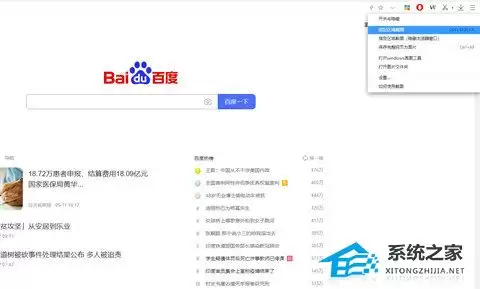
6. 浏览器自带截图工具
现在很多浏览器,比如360、搜狗等,都内置了截图功能。通常你可以在浏览器工具栏的插件或工具菜单里找到它。部分浏览器还支持快捷键,比如【Ctrl+Shift+X】,在浏览网页时想截个图,连软件都不用切换,非常方便。
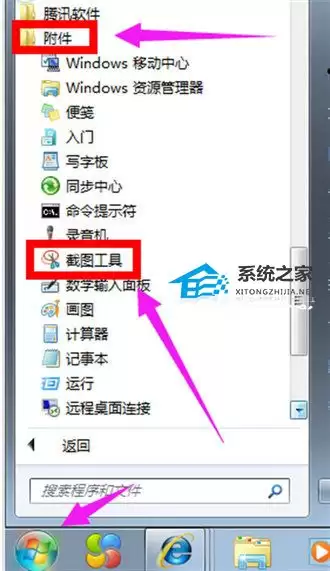
7. 系统自带的截图工具
别忘了,Windows 7本身就提供了一个小巧的截图工具。点击屏幕左下角的开始菜单,在所有程序的【附件】文件夹里,你就能找到它。这个工具虽然简单,但提供了矩形、窗口、全屏和自由格式四种截图模式,应付日常需求完全足够。
总的来说,从系统自带按键到第三方软件快捷键,Windows 7的截图方式相当灵活。你可以根据自己最常用的场景,选择最顺手的那一个。掌握之后,效率自然会提升不少。

来源:整理自互联网
免责声明:文中图文均来自网络,如有侵权请联系删除,心愿游戏发布此文仅为传递信息,不代表心愿游戏认同其观点或证实其描述。
相关文章
更多-

- 电烤箱预热错误操作后果与正确预热方法详解
- 时间:2026-05-17
-
- Win7系统rundll32停止工作怎么办?64位主进程故障解决方法
- 时间:2026-05-17
-

- 小户型奥佳华按摩椅选购指南与型号推荐
- 时间:2026-05-17
-
- Config.Msi文件的作用与安全删除方法详解
- 时间:2026-05-17
-

- 移轴镜头拍摄人像效果如何
- 时间:2026-05-17
-

- 百奥除湿机温度设置方法与高低调节技巧
- 时间:2026-05-17
-
- NFO文件是什么以及如何打开NFO文件
- 时间:2026-05-17
-

- 360路由器P2中继模式手机无法连接的解决方法
- 时间:2026-05-17
精选合集
更多大家都在玩
热门话题




大家都在看
更多-

- 卢字女生霸气网名精选100个:起名灵感与寓意解析
- 时间:2026-05-16
-

- 古风网名女生霸气怎么取?精选100个好听网名
- 时间:2026-05-16
-

- 梁姓女生网名精选100个:起名灵感与寓意解析
- 时间:2026-05-16
-

- 王者可爱干净女生网名100个,怎么取?
- 时间:2026-05-16
-

-

- 苹果A1670解锁教程:无需刷机用iOS修复大师一键格式化
- 时间:2026-05-16
-

- 苹果A1671解锁教程 无需刷机用iOS修复大师格式化设备
- 时间:2026-05-16
-

- 苹果A1701解锁教程 无需刷机用iOS修复大师格式化方法
- 时间:2026-05-16