EasyRecovery数据恢复软件详细使用教程与步骤指南
时间:2026-05-17 | 作者:318050 | 阅读:0数据丢失的瞬间,那种感觉确实令人心头一紧。好在,像EasyRecovery这样的专业数据恢复软件,为用户提供了一个自主操作的解决方案。
不过,在您启动软件、准备大展身手之前,有一个至关重要的前提需要明确:数据恢复能否成功,很大程度上并不取决于软件本身,而在于您如何对待那块出了问题的硬盘,以及在误删除发生后,有多少新的数据被写入其中。
核心原则:立即停止一切操作
这是数据恢复领域铁一般的纪律。一旦发现文件丢失,请立刻停止对事发硬盘驱动器的任何读写操作。
具体来说,请务必遵守以下几点:
- 首先,请不要继续使用丢失文件所在的系统进行任何活动,无论是上网、收邮件,还是听音乐、看电影,甚至是创建新文档。
- 其次,不要重启或关闭该系统,以免系统进程在后台写入临时文件。
- 最后,绝对不要将EasyRecovery或其他任何程序安装到您希望恢复文件的那个硬盘分区上。
请记住,您对系统进行的操作越多,覆盖原始数据的风险就越大,成功恢复的可能性也就越小。
另一个需要警惕的操作是:千万不要对目标硬盘进行磁盘碎片整理或运行任何磁盘检查工具(如CHKDSK)。
这些工具的本意是优化和修复磁盘,但在数据丢失的场景下,它们极有可能彻底清除掉文件残留在磁盘上的元数据信息,让恢复变得希望渺茫。
总而言之,为了达到最佳的恢复效果,最理想的流程是:在发现数据丢失后,尽快在同一会话中启动EasyRecovery。同时,请确保运行EasyRecovery的电脑账户拥有完整的管理员权限,以保证软件能获得足够的磁盘访问权限。
EasyRecovery使用步骤详解
当您做好了上述准备,就可以开始正式的恢复流程了。以下是详细的操作步骤指引。
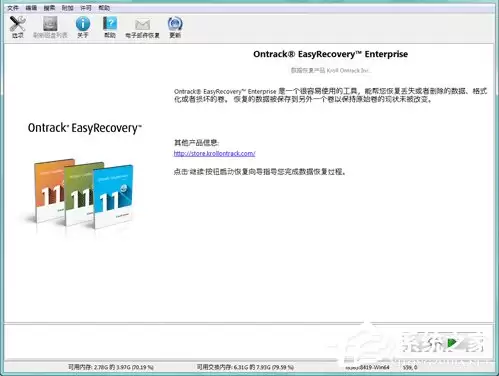
首先,下载并安装EasyRecovery免费版,启动软件后点击“继续”按钮进入主流程。
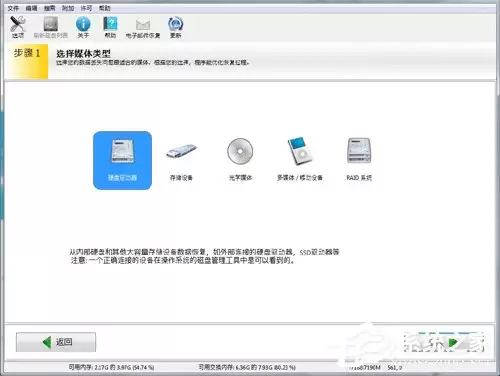
步骤1:选择存储介质
软件会首先询问您数据丢失发生在哪种设备上。根据实际情况,选择最匹配的存储介质类型,例如硬盘驱动器、外置硬盘、U盘或存储卡等。
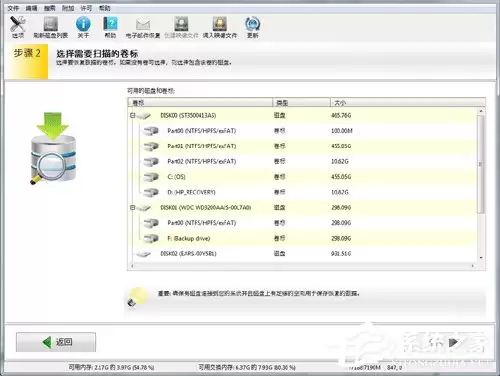
步骤2:选择目标卷
接下来,从列表中选择您要从中恢复数据的特定分区(卷)。如果丢失数据的分区没有直接显示出来,别担心,可以选择它所在的整个物理磁盘。
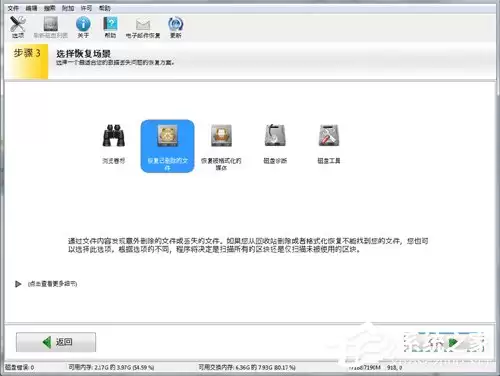
步骤3:选择恢复方案
这是关键的一步。软件会根据您选择的介质类型,提供多个针对不同数据丢失场景的恢复方案。例如,“恢复已删除的文件”、“格式化恢复”、“原始恢复”等。请仔细阅读每个选项的描述,选择最符合您当前情况的一个。
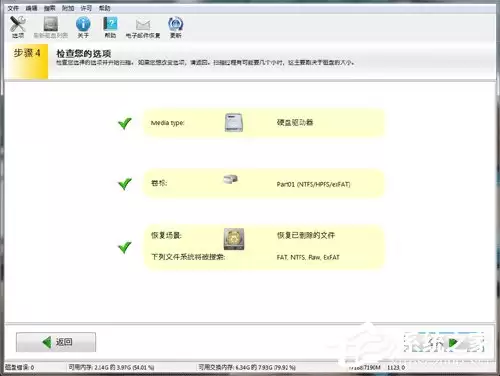
步骤4:确认并开始扫描
检查您之前选择的介质、卷和恢复方案。确认无误后,点击“继续”按钮,软件便会开始扫描磁盘,寻找可恢复的数据。如果发现设置有误,可以点击“返回”按钮进行修改。
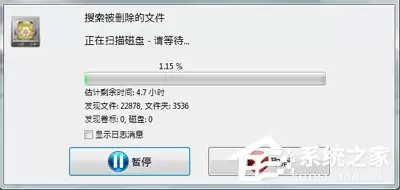
扫描过程
扫描时间取决于磁盘容量和损坏程度,可能需要数小时。扫描界面通常会显示进度,并且您可以查看日志信息,以便在需要时进行故障排查。
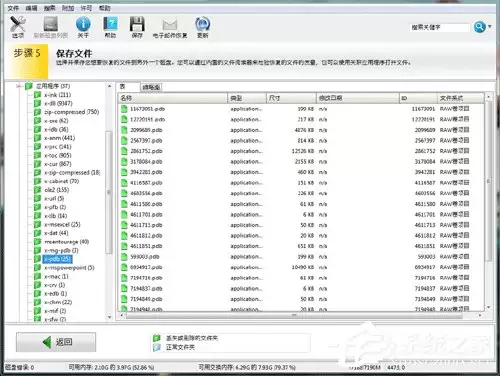
步骤5:预览与保存文件
扫描完成后,软件会列出所有找到的可恢复文件。您可以使用内置的文件浏览器预览文件内容,或者用关联的应用程序打开检查。这是非常实用的一步,可以确认文件是否完好。
请注意,扫描结果中可能会包含一些标记为部分缺失或损坏的文件。对于这类文件,建议务必先通过预览功能或关联程序进行测试,确认数据基本完整可用后,再进行恢复操作。
最后,选择您想要恢复的文件,并务必将其保存到另一个安全的磁盘或分区,切勿直接存回原丢失位置,以免造成二次覆盖。
以上就是使用EasyRecovery进行数据恢复的完整流程和核心要点。保持冷静、立即停止写入、谨慎选择恢复方案,并充分利用预览功能,这些都能显著提高您找回宝贵数据的成功率。

来源:整理自互联网
免责声明:文中图文均来自网络,如有侵权请联系删除,心愿游戏发布此文仅为传递信息,不代表心愿游戏认同其观点或证实其描述。
相关文章
更多-

- 内存卡格式化后数据恢复教程 EasyRecovery使用指南
- 时间:2026-06-08
-

- C盘误删文件恢复教程 EasyRecovery详细操作指南
- 时间:2026-06-08
-

- EasyRecovery恢复CD光盘数据的详细步骤教程
- 时间:2026-06-08
-

- 移动硬盘格式化后数据恢复方法详解
- 时间:2026-06-08
-
- EasyRecovery视频恢复教程与详细步骤
- 时间:2026-06-08
-

- easyrecovery怎么选择手机?easyrecovery选择手机恢复数据的方法
- 时间:2026-02-12
-

- easyrecovery脱机怎么用?easyrecovery脱机恢复数据的方法
- 时间:2026-02-12
-
- easyrecovery怎样恢复Word文档?easyrecovery恢复Word文档的方法
- 时间:2026-02-10
精选合集
更多大家都在玩
大家都在看
更多-

- Zoom双显示器模式开启与设置教程
- 时间:2026-06-13
-

- Zoom会议时长查看与显示方法详解
- 时间:2026-06-13
-

- Zoom会议离开时如何设置确认弹窗提示
- 时间:2026-06-13
-

- 剪映上下分屏效果制作与设置教程
- 时间:2026-06-13
-

- 剪映咔嚓特效添加教程:轻松制作趣味转场
- 时间:2026-06-13
-

- 剪映翻页特效设置教程:轻松制作专业电子相册
- 时间:2026-06-13
-

- 剪映画面缩放设置教程:从基础到高级操作指南
- 时间:2026-06-13
-

- ToDesk安全密码设置教程:仅用安全密码验证登录
- 时间:2026-06-13