深海迷航2启动报错解决方法 DX12与显卡驱动问题修复教程
时间:2026-05-17 | 作者:深海捕梦者 | 阅读:0《深海迷航2》是一款令人惊艳的作品,但不少玩家在初次踏入异星水域时,可能会被一些技术问题拦住去路。
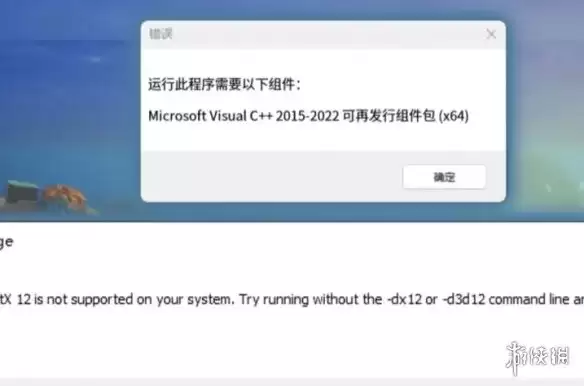
启动游戏时弹出的DX12报错、C++运行库缺失、UE5引擎崩溃或显卡驱动过低的提示,着实让人头疼。
不过别担心,这些问题大多有清晰的解决路径。
核心思路可以概括为“运行库修复→电源模式调整→显卡驱动更新”三步走,操作并不复杂,能帮你快速回归深海探险。
深海迷航2 DX12/C++/UE5/显卡驱动报错怎么解决
一、DX12/C++ 运行库报错(缺失 DLL、弹窗报错)
1. 核心原因
这类问题的根源通常在于系统缺少必要的运行环境组件。
简单来说,就是游戏运行所依赖的DirectX 12或Visual C++运行库没有安装,或版本不完整,导致启动时关键文件缺失。
2. 手动修复方法
最直接的解决方法是手动补全这些组件。
- 前往微软官网,分别下载最新的DirectX 12最终用户运行时和Visual C++ 2022可再发行组件包(注意选择x64版本)。
- 依次安装完成后,重启电脑。
此外,还可以尝试以管理员身份打开命令提示符(CMD)。
输入 sfc /scannow 命令并回车,让系统自动扫描并修复可能受损的系统文件。
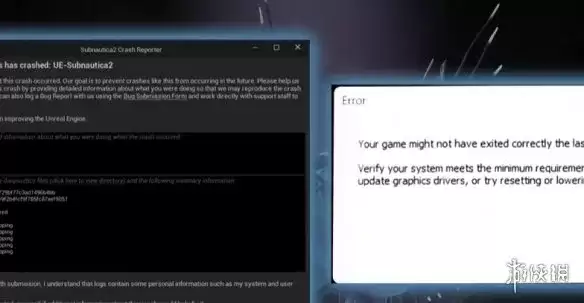
二、UE5 报错 + 显卡驱动过低(崩溃、提示驱动版本旧)
1. 核心原因
当遇到UE5引擎崩溃并伴随驱动过旧提示时,问题往往出在两方面:
- 系统的电源管理模式限制了硬件性能的释放。
- 显卡驱动版本确实过于陈旧,无法与游戏采用的虚幻5引擎良好兼容。
2. 分步解决方案
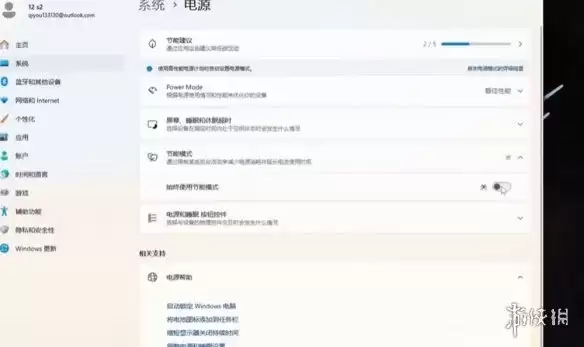
第一步:调整电源模式
首先,检查并调整电源选项。
- 打开Windows设置,进入“系统”>“电源和睡眠”。
- 点击右侧的“其他电源设置”。
- 在弹出的窗口中,将电源计划改为“高性能”或至少是“平衡”模式。
- 确保关闭任何“节能”选项,避免显卡因供电策略而自动降频。
第二步:更新显卡驱动(必做)
这是最关键的一步。
- NVIDIA显卡用户:最便捷的方法是打开GeForce Experience软件,在“驱动程序”选项卡中检查并安装最新的Game Ready驱动。也可以直接前往NVIDIA官网手动下载。
- AMD显卡用户:可以通过AMD官网下载Adrenalin Edition软件,同样可以一键检测和更新驱动。
完成驱动安装后,务必重启电脑。再次启动《深海迷航2》,通常UE5报错和驱动过低的提示就会消失。
三、常见问题排查
如果按照上述步骤操作后问题依旧,可以检查以下几点:
- 确认操作系统:确保你的系统是Windows 10或11的64位版本,因为DX12特性在Windows 7上不被支持。
- 检查显卡硬件支持:按下Win+R键,输入
dxdiag并运行,在“显示”标签页中查看“功能级别”是否包含“12_0”或“12_1”。如果没有,则意味着显卡硬件本身不支持DX12,需要考虑升级显卡。 - 关于第三方修复工具:如果使用一些第三方修复工具失败,可以尝试切换网络环境后重试,或者放弃一键修复,转而手动下载完整的运行库合集包进行安装,这样往往更彻底。

免责声明:文中图文均来自网络,如有侵权请联系删除,心愿游戏发布此文仅为传递信息,不代表心愿游戏认同其观点或证实其描述。
相关文章
更多-

- 深海迷航2异星水域信标蓝图获取位置
- 时间:2026-07-28
-

- 深海迷航2异星水域改良脚蹼蓝图获取位置
- 时间:2026-07-27
-

- 深海迷航2如何全基因解锁详细步骤全攻略
- 时间:2026-07-26
-

- 深海迷航2水上建筑建造方法
- 时间:2026-07-26
-

- 深海迷航2异星水域方形顶灯获得方法
- 时间:2026-07-25
-
- 深海迷航2异星水域水电涡轮机蓝图位置获取指南
- 时间:2026-07-24
-

- 深海迷航2异星水域培育床获取攻略
- 时间:2026-07-24
-
- 深海迷航2全任务图文流程攻略大全
- 时间:2026-07-22
精选合集
更多大家都在玩
大家都在看
更多-

- 金山毒霸怎么查杀病毒
- 时间:2026-10-17
-

- 金舟PDF编辑器怎么编辑PDF文件
- 时间:2026-10-17
-
- 老毛桃U盘启动盘怎么制作
- 时间:2026-10-17
-
- 得力OCR文字识别怎么提取图片文字
- 时间:2026-10-17
-
- 超级捕快怎么录制电脑屏幕
- 时间:2026-10-17
-
- 崩坏3?时序之律者·寻梦者?角色定位及机制介绍
- 时间:2026-10-17
-

- 《雾海之下》浪花游鲨介绍
- 时间:2026-10-17
-
- 《搞笑找茬脑洞》家庭烧烤帮找到12种食物来烧烤通关攻略
- 时间:2026-10-17