戴尔电脑安装 Windows10 64位系统详细教程
时间:2026-05-17 | 作者:318050 | 阅读:0从Windows 11家庭版回归Windows 10专业版
对于追求稳定与兼容性的用户而言,从Windows 11家庭版回归Windows 10专业版是一个可靠的选择。
戴尔官方出品的Windows 10专业装机版(22H2 64位)以其出色的稳定性和安全性,尤其适合注重效率的用户。
如果你正计划为戴尔电脑进行系统“焕新”,以下指南将为你清晰梳理整个安装流程。
第一步:安装前的准备工作
充分的准备是避免数据丢失和后续麻烦的关键。请务必按顺序完成以下事项:
1. 备份重要数据
这是最重要的一步。重装系统会格式化系统盘(通常是C盘)。
请务必将个人文档、照片、视频、浏览器书签等重要文件,提前复制到U盘、移动硬盘或云存储中。
2. 准备系统安装U盘
你需要一个8GB以上容量的U盘,用于制作系统安装盘。
请注意:制作过程会清空U盘内所有数据,请确保其中没有需要保留的文件。
3. 下载系统镜像与驱动
- 下载Windows 10镜像文件:获取Windows 10专业版的官方镜像文件(ISO文件)。
- 下载戴尔官方驱动:提前访问戴尔官网,根据你的电脑型号下载对应的驱动程序包,存入另一个U盘或非系统盘。
4. 确保电力充足
对于笔记本电脑,强烈建议在整个重装过程中连接电源适配器,防止因意外断电导致安装失败或硬件损坏。
第二步:制作系统安装U盘
使用微软官方的“Media Creation Tool”工具制作启动盘,是最直接可靠的方法。
1. 下载并运行工具
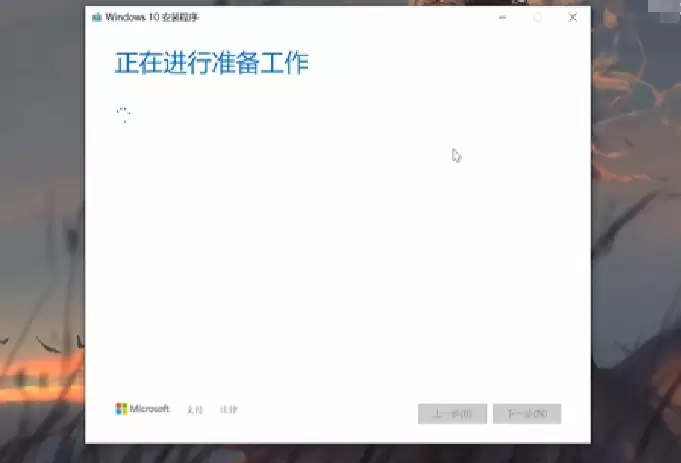
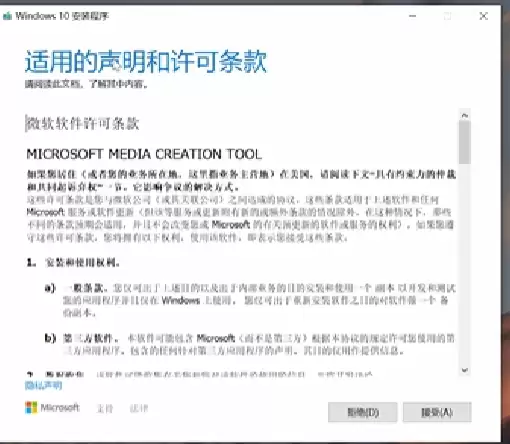
从微软官网下载“Media Creation Tool”并安装运行。
2. 插入U盘
将准备好的空白U盘插入电脑的USB接口。
3. 配置创建选项
在工具界面中:
- 选择“为另一台电脑创建安装介质”。
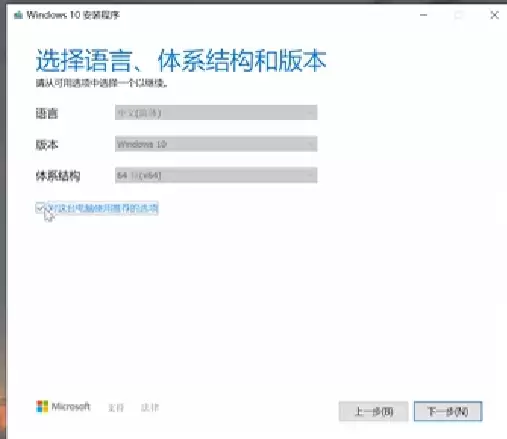
- 在语言、版本和体系结构页面,选择“Windows 10 专业版”和“64位”。
- 如果不确定,可直接勾选“对这台电脑使用推荐的选项”。
4. 选择U盘介质
在“选择要使用的介质”步骤中,务必选择“U盘”选项,工具会自动识别你插入的U盘。
5. 等待制作完成
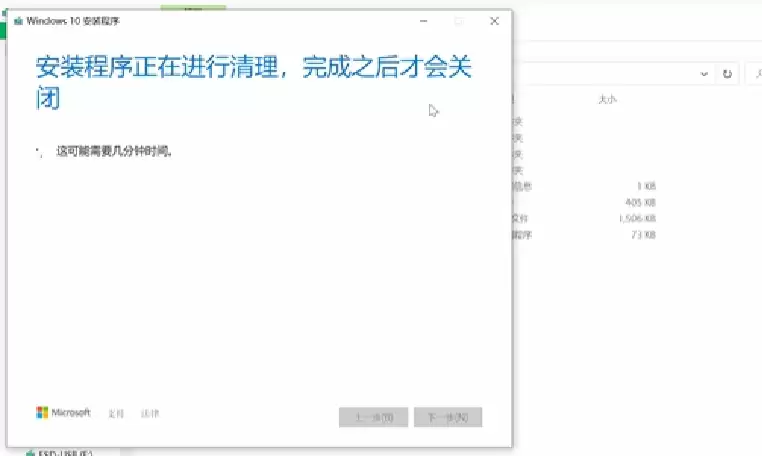
点击“下一步”,工具会自动下载镜像并写入U盘。此过程耗时取决于网速,请耐心等待直至提示完成。
第三步:执行系统重装
安装U盘制作完成后,即可开始重装系统。请跟随步骤谨慎操作。
1. 设置U盘启动
重启戴尔电脑,在出现戴尔Logo时,迅速按下启动菜单键(通常是F12或F2)。
在启动菜单或BIOS的“Boot”选项中,将你的U盘设置为第一启动项,保存设置并退出。
2. 进入安装界面
电脑重启后,会自动从U盘引导进入Windows安装程序。
首先选择语言、时间和键盘输入法,然后点击“现在安装”。
3. 选择系统版本
在版本选择界面,勾选“Windows 10 专业版”进行安装。
请注意:如果某个版本显示为灰色不可选,通常意味着当前的磁盘分区格式(如MBR/GPT)或硬件配置不支持该版本。
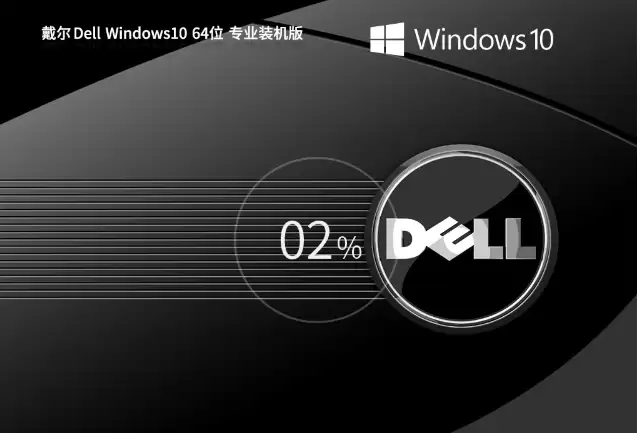
4. 等待文件部署
选择版本后,安装程序会开始加载必要的文件,此过程可能需要一些时间。
5. 自动重启与安装
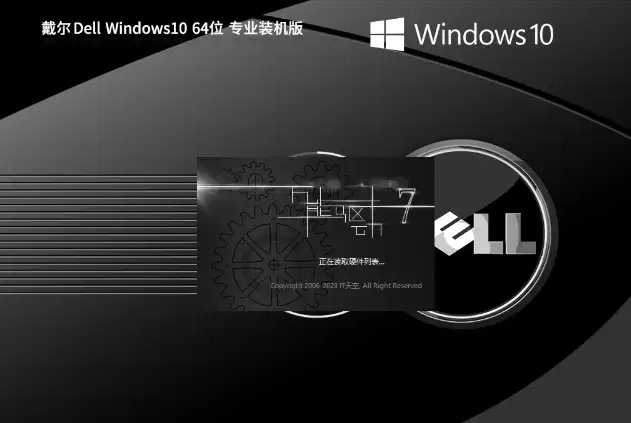
文件加载完成后,系统会自动重启。重启后,安装程序会进入PE环境,并自动执行后续的安装步骤。
6. 完成安装并进入系统
安装过程是全自动的,期间电脑可能会再次重启。
最终,你将看到Windows 10的设置界面,按照提示完成初始设置,即可进入全新的桌面环境。
7. 安装驱动与恢复数据
进入系统后,第一件事就是安装事先准备好的戴尔官方驱动程序,以确保所有硬件功能正常。
之后,便可以安装常用软件,并将之前备份的个人数据恢复回来。

来源:整理自互联网
免责声明:文中图文均来自网络,如有侵权请联系删除,心愿游戏发布此文仅为传递信息,不代表心愿游戏认同其观点或证实其描述。
相关文章
更多-
- Windows 10何时停止支持
- 时间:2026-07-04
-

- 鲁大师检测电脑电源方法与功率查看教程
- 时间:2026-06-07
-
- ThinkPad E40重装Win10系统详细教程
- 时间:2026-06-04
-
- Windows 10 2004 专业版系统安装详细图文教程
- 时间:2026-05-23
-
- Windows 10 22H2 专业精简版安装教程
- 时间:2026-05-17
-
- Windows 10 64位家庭中文版系统重装详细图文教程
- 时间:2026-05-17
-
- Windows 10 企业版64位系统安装详细图文教程
- 时间:2026-05-17
-

- 惠普电脑安装 Windows 10 64 位系统详细教程
- 时间:2026-05-17
精选合集
更多大家都在玩
大家都在看
更多-

- 高考志愿填报模板完整版附表格填写示例
- 时间:2026-07-04
-

- 2026好玩的挂机手游推荐
- 时间:2026-07-04
-

- 高考志愿填报规划师职业前景与报考指南
- 时间:2026-07-04
-

- 高考志愿填报实用指导与技巧
- 时间:2026-07-04
-

- 高考志愿填报时间安排
- 时间:2026-07-04
-

- 高考志愿填报系统使用技巧与注意事项
- 时间:2026-07-04
-

- 高考志愿填报模拟系统指南
- 时间:2026-07-04
-

- 高考志愿填报方法与技巧详解
- 时间:2026-07-04