ThinkPad E40重装Win10系统详细教程
时间:2026-06-04 | 作者:318050 | 阅读:0先说说这台机器。ThinkPad E40是2010年发布的经典商务本,搭载第一代Intel Core处理器和45nm制程芯片组,原厂预装Windows 7。
很多人觉得它已经老得没法用了。但实际上,经过微软最新兼容性验证,它完全可以稳定运行Windows 10 20H2及之前的版本——前提是得把BIOS升级到1.32或更高版本。否则UEFI引导会失败、NVMe驱动缺失、USB 3.0也识别不了。这些坑,一步踩错就得重来。
确认硬件兼容性与BIOS版本
BIOS设置检查
开机时连续按F1进BIOS。在“Main”页确认“Machine Type/Model”是“2542”或“2543”系列。
接着进“Security”→“Secure Boot”,确认该项为Disabled(E40压根不支持Secure Boot)。如果“Startup”页里没有“UEFI/Legacy Boot”选项,说明当前是纯Legacy模式——必须切换为Legacy Only。千万别选Both或UEFI First,否则后面有你头疼的。
BIOS升级步骤
BIOS升级这一步不能省。去support.lenovo.com输入序列号,下载并运行“ThinkPad E40 BIOS Update Utility”,全程插电操作。升级完务必重启两次,确保生效。
制作Windows 10安装U盘(推荐微软最新工具)
方法一:Media Creation Tool(纯净无驱动捆绑)
在另一台Win10电脑上打开微软官方下载页面(https://www.microsoft.com/zh-cn/software-download/windows10),点击“立即下载工具”。运行后选“为另一台电脑创建安装介质”,语言“中文(简体)”,版本“Windows 10(20H2)”,架构“64位”,介质选“U盘”。注意:U盘至少8GB且已备份数据,工具会自动下载并写入。
方法二:手动挂载ISO + Rufus(适合喜欢自己掌控的玩家)
从可信源(比如MSDN I tell you)下载win10_20h2_chinese_simplified_x64.iso。用Rufus 3.19设置:设备选U盘,引导类型选“标准Windows安装”,分区方案选“MBR”,目标系统选“BIOS或UEFI”,文件系统保持NTFS。点击开始,弹出警告点“确定”。
设置U盘启动并进入安装界面
- 第一步:插上U盘,关机后长按电源键3秒强制关机,再按一次开机。
- 第二步:看到ThinkPad Logo瞬间,立刻连续敲击F12键(E40不认F2或Fn+F12)。
- 第三步:Boot Menu中用方向键高亮“USB HDD: [你的U盘品牌名]”,回车。
- 第四步:如果卡在黑屏带光标闪烁,说明BIOS没设为Legacy Only——赶紧关机,再进BIOS→Startup→Boot Mode→选Legacy Only→Save & Exit。
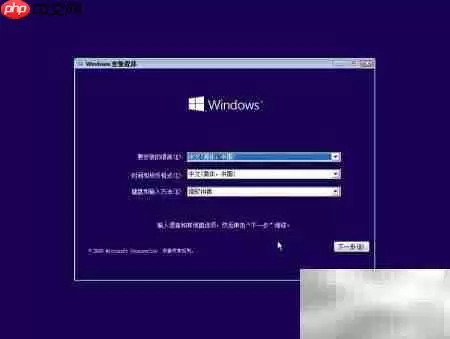
- 第五步:成功进入Windows Setup后,语言选“中文(简体)”,键盘选“中文(101/102键)”,点“下一步”→“现在安装”。
分区与格式化关键操作
点击“自定义:仅安装Windows(高级)”。在列表中找到标有“驱动器0”的磁盘(通常是ST9500420AS或WD5000BEVT)。
逐个选中除“系统保留”外的所有分区,点击“删除”。此时只剩一块“未分配空间”。点击它→点“新建”→输入大小(建议留20GB给恢复分区,其余全给C盘)→点“应用”。
注意:系统会自动创建EFI系统分区和MSR分区,但E40不需要EFI。如果弹出“无法在此磁盘上安装Windows”的错误,说明你误启用了UEFI引导——立刻拔U盘,重进BIOS关UEFI。
最后选中刚建的主分区(状态显示“主分区”),点“下一步”开始复制文件。
完成安装与首次驱动适配
安装过程大约25分钟,期间会自动重启2次。第二次重启前务必拔掉U盘,否则会再次进入PE环境。
进入OOBE界面后,跳过Microsoft账户登录,选“脱机账户”,用户名设为英文(比如thinkpad),密码留空。联网后,Windows Update会自动安装基础驱动:显卡用Intel GMA HD集成显卡通用驱动,声卡用Conexant SmartAudio HD。
打开浏览器,访问联想官方支持页面(https://support.lenovo.com/cn/zh/products/laptops-and-netbooks/thinkpad-e-series-laptops/thinkpad-e40/downloads),下载并安装“Chipset Driver”和“Power Management Driver”。这一步别偷懒,否则风扇狂转或休眠失效,老机器的通病。装完这两个驱动,E40就能稳稳跑Win10了。

来源:整理自互联网
免责声明:文中图文均来自网络,如有侵权请联系删除,心愿游戏发布此文仅为传递信息,不代表心愿游戏认同其观点或证实其描述。
相关文章
更多-
- Windows 10何时停止支持
- 时间:2026-07-04
-

- 鲁大师检测电脑电源方法与功率查看教程
- 时间:2026-06-07
-
- Windows 10 2004 专业版系统安装详细图文教程
- 时间:2026-05-23
-
- Windows 10 22H2 专业精简版安装教程
- 时间:2026-05-17
-
- Windows 10 64位家庭中文版系统重装详细图文教程
- 时间:2026-05-17
-
- 戴尔电脑安装 Windows10 64位系统详细教程
- 时间:2026-05-17
-
- Windows 10 企业版64位系统安装详细图文教程
- 时间:2026-05-17
-

- 惠普电脑安装 Windows 10 64 位系统详细教程
- 时间:2026-05-17
精选合集
更多大家都在玩
大家都在看
更多-

- 高考志愿填报模板完整版附表格填写示例
- 时间:2026-07-04
-

- 2026好玩的挂机手游推荐
- 时间:2026-07-04
-

- 高考志愿填报规划师职业前景与报考指南
- 时间:2026-07-04
-

- 高考志愿填报实用指导与技巧
- 时间:2026-07-04
-

- 高考志愿填报时间安排
- 时间:2026-07-04
-

- 高考志愿填报系统使用技巧与注意事项
- 时间:2026-07-04
-

- 高考志愿填报模拟系统指南
- 时间:2026-07-04
-

- 高考志愿填报方法与技巧详解
- 时间:2026-07-04