FL Studio音色插件安装与添加详细教程
时间:2026-05-18 | 作者:318050 | 阅读:0对于音乐制作人来说,音色库就是创作的颜料盒。FL Studio Mobile作为一款功能强大的移动端数字音频工作站(DAW),其扩展能力备受关注。
许多用户,尤其是刚接触软件的朋友,常常会问:如何在FL Studio里添加新的音色插件,来丰富自己的声音素材库?

FL Studio添加音色插件的步骤
整个过程非常直观,主要分为两个环节:
- 启用插件
- 在工程中调用
跟着下面的步骤操作,你很快就能上手。
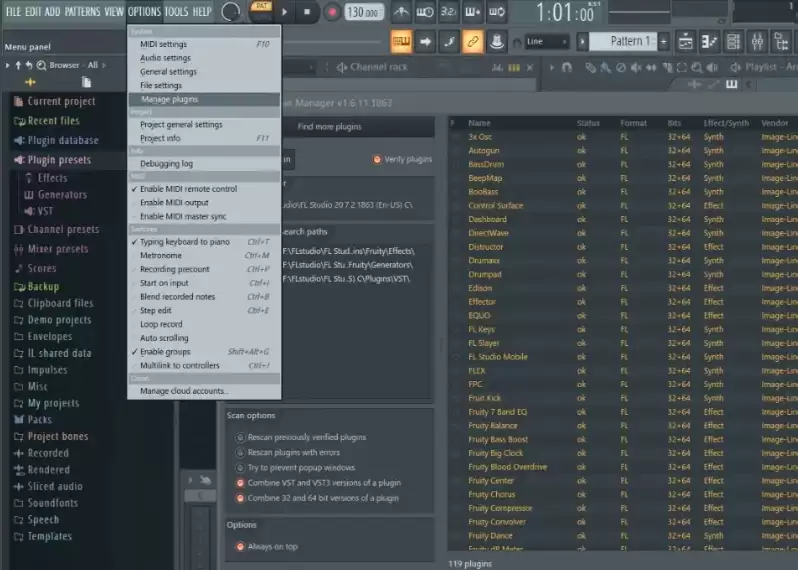
第一步:进入插件管理界面
首先,启动FL Studio软件。
在顶部菜单栏中找到并点击“OPTIONS”(选项)。在下拉菜单中选择“Manage plugins”(管理插件)。
这个界面就是你管理所有可用插件的大本营。
第二步:扫描并启用目标插件
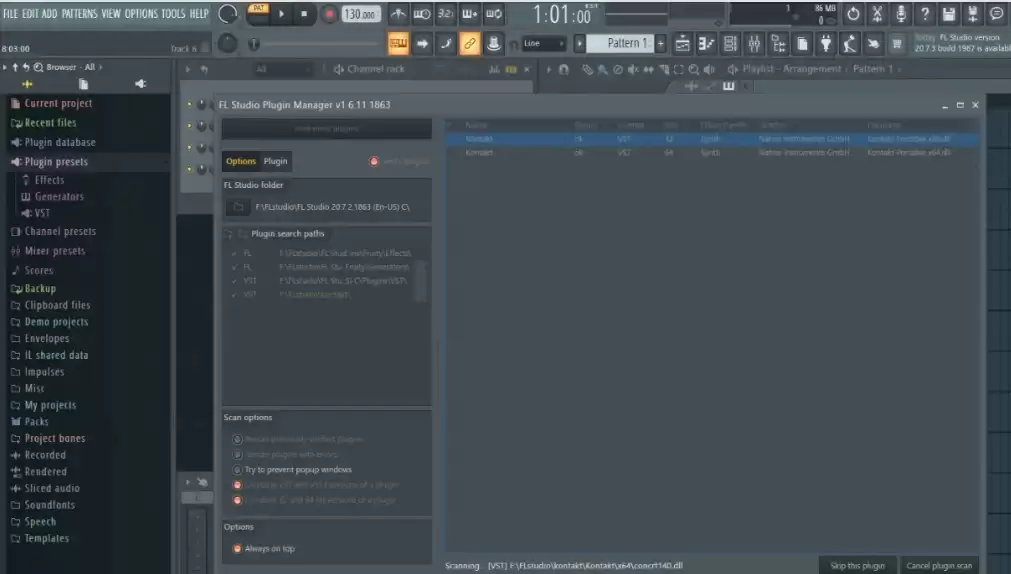
系统会弹出一个插件列表窗口。你需要在列表中浏览,找到你想要添加的那个音色插件。
找到之后,进行关键操作:点击该插件名称前的复选框,点亮对勾。
这个动作意味着你“启用”了该插件。FL Studio才会在之后的音色列表中识别并显示它。
第三步:在工程中调用新音色
启用成功后,关闭管理窗口。
回到主界面,当你需要添加乐器轨道时,就可以在通道机架或音色选择列表中,找到刚刚添加的插件了。
直接选择它,就可以加载到你的音乐项目中使用。
核心要点总结
整个过程非常简单。其核心在于“启用”而非“安装”。
通常,你需要先将插件文件(如VSTi、AU等格式)放置在FL Studio能扫描到的指定文件夹中。
然后通过上述步骤进行启用和调用。这样一来,你的声音调色板就增添了新的色彩。

来源:整理自互联网
免责声明:文中图文均来自网络,如有侵权请联系删除,心愿游戏发布此文仅为传递信息,不代表心愿游戏认同其观点或证实其描述。
相关文章
更多-

- FL Studio音色模块创建教程:从零开始制作专属音色
- 时间:2026-05-18
-

- FL Studio节拍设置详细教程
- 时间:2026-05-18
-

- FL Studio钢琴音色添加教程:一步步教你加载与设置
- 时间:2026-05-18
-

- FL Studio录制MIDI键盘详细图文教程
- 时间:2026-05-18
-

- FL Studio和弦添加步骤详解
- 时间:2026-05-18
-

- FL Studio音乐小节制作步骤详解
- 时间:2026-05-18
-

- FL Studio乐器音色修改教程:从入门到精通
- 时间:2026-05-18
-

- FL Studio怎么添加音色插件
- 时间:2025-09-06
精选合集
更多大家都在玩
大家都在看
更多-

- 快手极速版如何解绑支付宝账户
- 时间:2026-05-17
-

- 快手极速版自定义快手号设置方法详细教程
- 时间:2026-05-17
-

- 惠普电脑安装 Windows 10 64 位系统详细教程
- 时间:2026-05-17
-

- 微星小飞机CPU监控显示设置教程
- 时间:2026-05-17
-

- 崩坏学园2魔女祈愿渴求之镰获取攻略与强度解析
- 时间:2026-05-17
-

- QQ飞车橘子臻选活动开启 限时获取稀有套装与座椅
- 时间:2026-05-17
-

- 限时召唤索拉利斯 潮汐守望者弈命魔牌概率提升
- 时间:2026-05-17
-

- 植物大战僵尸2新领袖强势登场无人能挡
- 时间:2026-05-17