DeepSeek R1本地部署指南与联网搜索功能配置教程
时间:2026-05-18 | 作者:318050 | 阅读:0本地部署AI搜索与决策工具:DeepSeek R1
在本地部署AI搜索与决策工具领域,DeepSeek R1是一个关键选择。
该平台专为追求高效、精准搜索的场景设计。其智能且灵活的部署特性,能快速集成到各类设备和系统中。
无论是支撑企业级应用,还是辅助个人项目,它都能提供强大能力,帮助用户高效获取信息并加速决策。
显存与模型选择
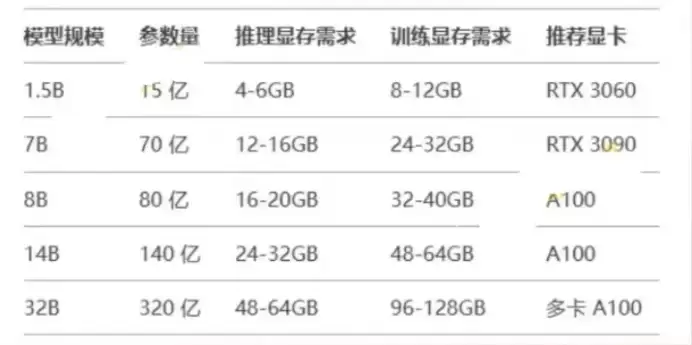
对于大多数尝试和常规应用场景,选择8B参数版本的模型就完全足够。
启动命令也非常简单直接。
非联网搜索:部署与配置
1. 下载安装Ollama
前往Ollama官网下载安装包。安装过程选择默认路径即可。
需要留意:后续C盘预留空间最好大于50GB。
2. 修改环境变量
此操作目的是将后续下载的模型文件引导至非系统盘,避免占用过多C盘空间。
具体方法:在系统环境变量中新建一个变量。
3. 下载模型
通过快捷键WIN+R打开运行窗口,输入cmd打开命令提示符。在此处下载所需模型。
对于新手,建议从参数较小的模型开始尝试。这样下载和运行速度更快,能快速体验。
4. 配置客户端
为了让交互更友好,可以下载Chatbox AI客户端软件。
安装完成后,进入其设置界面,将模型提供方改为“Ollama API”。
至此,非联网的本地聊天助手配置完成。你可以选择已下载的模型开始测试。
联网搜索:扩展能力
若要让AI助手获取实时信息,就需要用到联网搜索功能。这通常通过浏览器插件实现。
插件设置关键步骤
- 根据指引设置模型来源
- 配置好Ollama连接
- 管理网络搜索功能
- 在设置中选择合适的默认搜索引擎
开始联网搜索
全部配置妥当后,在聊天界面中选择你的模型,并务必勾选“联网搜索”选项。
接下来,你可以尝试提出需要最新信息的问题来进行测试。

来源:整理自互联网
免责声明:文中图文均来自网络,如有侵权请联系删除,心愿游戏发布此文仅为传递信息,不代表心愿游戏认同其观点或证实其描述。
相关文章
更多-
- DeepSeek融资500亿买国产算力招人冲刺AGI
- 时间:2026-07-25
-
- DeepSeek回答太短如何补充更多细节与技巧
- 时间:2026-07-25
-
- 如何使用DeepSeek Function Calling
- 时间:2026-07-25
-
- DeepSeek reasoner模型推理内容读取方法
- 时间:2026-07-25
-

- DeepSeek研究报告需求撰写指南
- 时间:2026-07-25
-
- DeepSeek生成准确SQL语句的实用技巧
- 时间:2026-07-25
-

- DeepSeek回答跑题原因与调整方法
- 时间:2026-07-25
-
- DeepSeek深度思考模式使用教程
- 时间:2026-07-25
精选合集
更多大家都在玩
热门话题
大家都在看
更多-

- iOS 13.5.1电池续航差是电池耗电问题吗
- 时间:2026-07-25
-

- 苹果教育优惠开启 附购买攻略
- 时间:2026-07-25
-

- 苹果iOS 14 beta 2 测试版主要更新内容:除细节变化外修复多项Bug
- 时间:2026-07-25
-

- iOS 14 beta 2 是否解决内存占用过多问题?
- 时间:2026-07-25
-

- 受欢迎的奥特曼游戏有哪些
- 时间:2026-07-25
-

- iOS 14信息应用5大更新变化
- 时间:2026-07-25
-

- iOS 14正式版上线时间公布 官方全新介绍
- 时间:2026-07-25
-

- 最新苹果iOS 14 Beta 2版本更新内容全解析与升级教程
- 时间:2026-07-25