如何查看谷歌浏览器的版本号
时间:2026-05-18 | 作者:318050 | 阅读:0在日常使用中,了解谷歌浏览器的具体版本号,是一个实用技巧。它能帮助你判断是否需要更新、排查网页兼容性问题,或向技术支持准确描述当前环境。
查看版本号的方法不止一种,操作都很简单。
方法一:通过浏览器菜单查看
这是最直观的方法。
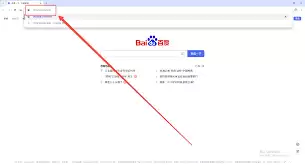
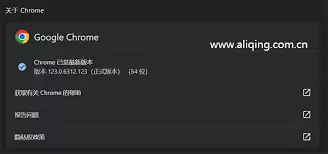
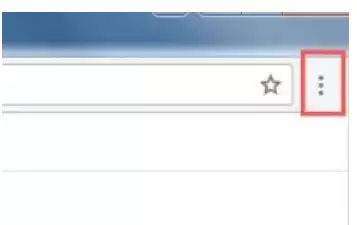
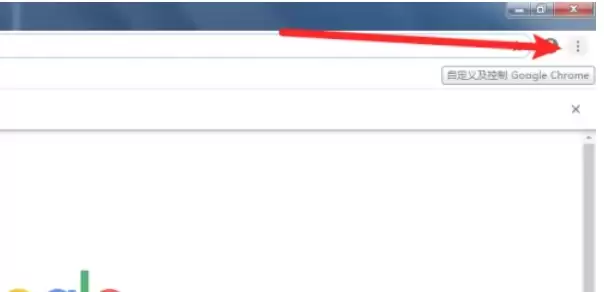
打开Chrome,点击窗口右上角的三个点图标。在弹出的菜单中,将鼠标悬停在“帮助”选项上。在展开的子菜单里,点击“关于 Google Chrome”。
浏览器会自动跳转页面,当前版本号将清晰显示。
方法二:使用地址栏快捷指令
如果你习惯使用地址栏,这个方法更快捷。
直接在Chrome地址栏输入:chrome://settings/help,然后按回车键。
页面刷新后,版本信息会出现在显著位置。这个地址是直达“关于”页面的快捷指令。
方法三:通过任务栏图标属性查看
对于常将Chrome固定在任务栏的用户,可使用此方法。
右键点击任务栏上的Chrome图标,选择“属性”。在弹出的属性窗口中,查看“目标”一栏。
在路径信息的末尾,通常会带有类似“chrome.exe --version”的参数,其后的数字串就是当前安装的版本号。此方法可确认启动文件本身的版本信息。
掌握这些方法的好处
- 及时更新:获取新功能和安全补丁。
- 排查问题:遇到网页显示异常时,可排查版本兼容性。
- 寻求帮助:向技术支持提供准确的环境信息。
花一分钟了解这些方法,能让你的浏览器使用体验更顺畅、更可控。

来源:整理自互联网
免责声明:文中图文均来自网络,如有侵权请联系删除,心愿游戏发布此文仅为传递信息,不代表心愿游戏认同其观点或证实其描述。
相关文章
更多-

- 谷歌浏览器开启多线程下载功能实现满速设置教程
- 时间:2026-05-18
-

- 谷歌浏览器夜间模式开启教程 手机版护眼设置指南
- 时间:2026-05-18
-

- 谷歌浏览器插件安装与使用详细图文教程
- 时间:2026-05-18
-

- 谷歌浏览器全屏模式开启与退出详细教程
- 时间:2026-05-18
-

- 谷歌浏览器摄像头权限设置与开启方法
- 时间:2026-05-18
-
- 谷歌浏览器默认主页设置方法详细步骤
- 时间:2026-05-18
-
- 谷歌浏览器语言设置与修改详细教程
- 时间:2026-05-18
-
- 谷歌浏览器安全检查与隐私设置详细指南
- 时间:2026-05-18
精选合集
更多大家都在玩




大家都在看
更多-

- 从红月开始游戏下载地址分享
- 时间:2026-05-18
-

- 一公顷等于多少平方米土地面积换算详解
- 时间:2026-05-18
-

- iPhone通话录音设置教程与实用技巧详解
- 时间:2026-05-18
-

- 韩剧app哪个最全
- 时间:2026-05-18
-

- 遮天帝路争锋隐藏地图介绍
- 时间:2026-05-18
-

- 史莱姆城堡手游怎么下载
- 时间:2026-05-18
-

- 顶级清醒句句杀疯
- 时间:2026-05-18
-

- 句句胡说句句可爱
- 时间:2026-05-18