VSCode调试控制台打开方法与步骤详解
时间:2026-05-18 | 作者:318050 | 阅读:0作为一款跨平台的轻量级代码编辑器,Visual Studio Code赢得了大量开发者的青睐。它支持多种编程语言,并拥有丰富的插件生态。
在日常开发中,调试是必不可少的一环。调试控制台则是观察变量、输出信息和执行命令的核心区域。
那么,在VSCode中如何快速打开这个重要的调试控制台呢?方法其实很简单,主要有两种主流方式。
方法一:通过快捷键打开
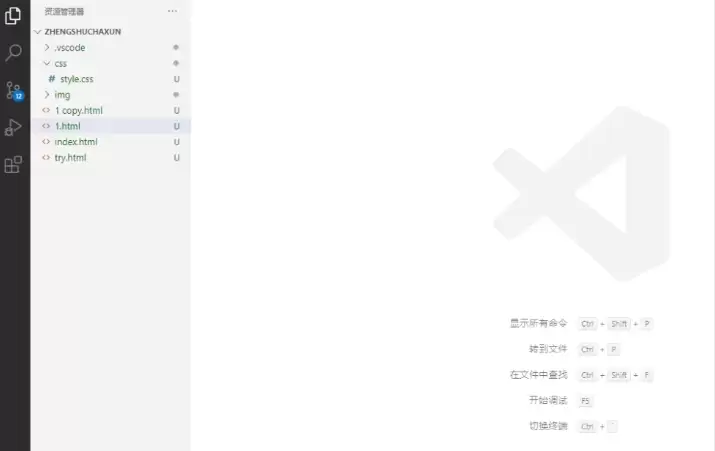
最快捷的方式是使用键盘快捷键。
在调试会话启动后,你可以直接按下对应的组合键:
- 在 Windows/Linux 系统上,按下 Ctrl + Shift + Y。
- 在 macOS 系统上,按下 Cmd + Shift + Y。
这个操作会直接将你的焦点切换到调试控制台面板,效率非常高。
方法二:通过菜单栏打开
如果你更习惯使用鼠标操作,或者暂时记不住快捷键,通过菜单栏打开也同样方便。
操作步骤如下:
- 首先,确保你已经启动了一个调试会话。
- 然后,点击顶部菜单栏中的“查看”(View)选项。
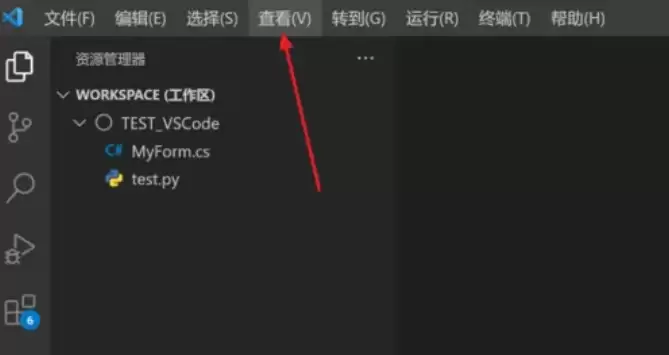
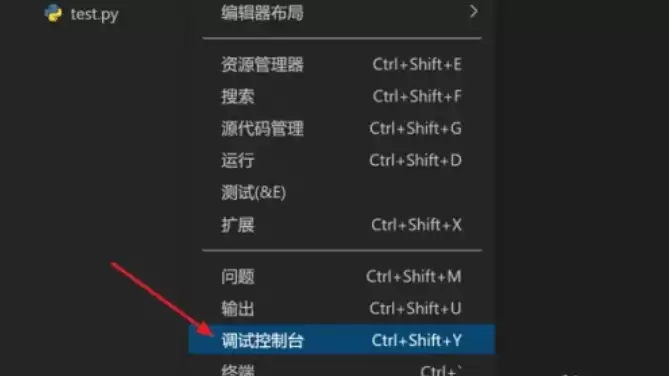
- 在下拉菜单中,找到名为“调试控制台”(Debug Console)的条目。
- 点击它,对应的面板就会在编辑器底部区域显示出来。
总结
掌握了以上两种方法,你就能在需要时快速调出调试控制台,让代码调试过程更加流畅。
熟练使用快捷键是提升开发效率的关键一步,建议多加尝试。

来源:整理自互联网
免责声明:文中图文均来自网络,如有侵权请联系删除,心愿游戏发布此文仅为传递信息,不代表心愿游戏认同其观点或证实其描述。
相关文章
更多-
- VSCode 折叠代码缩进线开启方法
- 时间:2026-05-23
-
- VSCode全局工具栏设置与自定义方法
- 时间:2026-05-23
-
- VSCode设置双列布局操作步骤详解
- 时间:2026-05-20
-
- VSCode保存文件的详细步骤与快捷键指南
- 时间:2026-05-18
-

- VSCode代码注释快捷键与多行注释方法详解
- 时间:2026-05-18
-
- Visual Studio Code中文界面设置教程
- 时间:2026-05-18
-
- VSCode界面缩小调整方法详解
- 时间:2026-05-18
-
- Visual Studio Code网页版在线使用入口与官网地址
- 时间:2026-05-18
精选合集
更多大家都在玩
热门话题
大家都在看
更多-

- 《PUBG:黑域撤离》二测将于6月26日至29日进行
- 时间:2026-06-21
-

- 《龙之信条2》大型DLC"黑暗觉者"将于10月9日正式发售
- 时间:2026-06-21
-

- 蚂蚁庄园今日答案最新6.21 6月21日庄园每日答题答案
- 时间:2026-06-21
-

- 《碧蓝幻想Relink?无尽黄昏》试玩版现已上线!
- 时间:2026-06-21
-

- 全新动作冒险游戏《地狱之刃:塞娜》将于2027年推出
- 时间:2026-06-21
-
- 中国科学家提出AI专用语言BabelTele 文本压缩至27.9%仍保持99.5%语义
- 时间:2026-06-21
-

- 24岁日本游客为免票岳阳楼景区全文背诵《岳阳楼记》:将挑战《蜀道难》
- 时间:2026-06-21
-

- 鸣潮3.5前瞻直播什么时候
- 时间:2026-06-21