VSCode设置双列布局操作步骤详解
时间:2026-05-20 | 作者:318050 | 阅读:0对于程序员而言,高效的工作流和清晰的代码视图至关重要。Visual Studio Code (VS Code) 的灵活性,体现在能根据任务灵活调整界面。其中,双列布局就是一个能显著提升代码对比和编辑效率的实用功能。
本文将带你轻松上手这个功能,让你的编码工作更加得心应手。
一、安装扩展
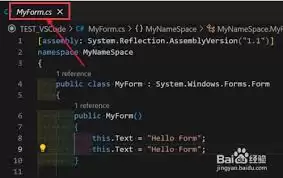
实现双列布局通常需要借助扩展。操作很简单:
- 打开VS Code,调出扩展面板(快捷键 Ctrl+Shift+X)。
- 在搜索栏输入“two column layout”或类似关键词。
- 选择一个评分较高、更新活跃的扩展,点击安装。
- 安装完成后,按照提示重启VS Code使扩展生效。
二、开启双列布局
扩展安装完成后即可使用。
打开项目文件夹,在编辑器空白处右键点击。弹出的菜单中会出现与双列布局相关的选项。
这类扩展通常提供多种布局模式,如经典的左右分列或上下分列。直接点击你需要的模式,界面将立即切换为双列视图。
三、调整列宽
默认的列宽比例可能不符合你的习惯,但可以轻松自定义。
将鼠标移动到两列之间的分隔线上,光标会变为可拖拽样式。
此时,按住鼠标左键左右拖动,即可自由调整两列宽度,直到找到最适合的阅读和编辑比例。
四、文件切换
在双列模式下管理多个文件非常方便。
每一列都有独立的文件标签页。点击对应列中的标签,即可在该列打开并编辑文件。
若需在不同文件间快速跳转,仍可使用熟悉的快捷键(如 Ctrl+Tab),它会在当前活动列中进行文件切换。这大大增强了文件管理的灵活性。
五、代码对比与编辑
双列布局的核心优势在于高效的代码对比与同步编辑。
它适用于多种场景:
- 代码合并时:左侧放原文件,右侧放修改版本,差异一目了然。
- 模块开发时:左侧放接口定义,右侧放实现文件,保持思路连贯。
在一列中修改代码,另一列可实时呈现变化或作为参考。这能有效减少人为错误,提升开发精度。
六、关闭双列布局
完成任务后,若想恢复单列模式,操作同样简单。
再次在编辑器空白处右键,找到双列布局的选项菜单,选择“关闭布局”或类似命令即可。编辑器会立刻恢复为常规的单列模式。
总结
从安装扩展、开启布局,到调整宽度、切换文件,再到核心的代码对比应用,掌握双列布局的流程非常顺畅。
无论是进行代码审查、处理多文件项目,还是对照学习,这个功能都能为你提供更清晰、更高效的工作界面,让你更专注于代码的优化与创造。

来源:整理自互联网
免责声明:文中图文均来自网络,如有侵权请联系删除,心愿游戏发布此文仅为传递信息,不代表心愿游戏认同其观点或证实其描述。
相关文章
更多-
- VSCode 折叠代码缩进线开启方法
- 时间:2026-05-23
-
- VSCode全局工具栏设置与自定义方法
- 时间:2026-05-23
-
- VSCode调试控制台打开方法与步骤详解
- 时间:2026-05-18
-
- VSCode保存文件的详细步骤与快捷键指南
- 时间:2026-05-18
-

- VSCode代码注释快捷键与多行注释方法详解
- 时间:2026-05-18
-
- Visual Studio Code中文界面设置教程
- 时间:2026-05-18
-
- VSCode界面缩小调整方法详解
- 时间:2026-05-18
-
- Visual Studio Code网页版在线使用入口与官网地址
- 时间:2026-05-18
精选合集
更多大家都在玩
热门话题
大家都在看
更多-

- 《PUBG:黑域撤离》二测将于6月26日至29日进行
- 时间:2026-06-21
-

- 《龙之信条2》大型DLC"黑暗觉者"将于10月9日正式发售
- 时间:2026-06-21
-

- 蚂蚁庄园今日答案最新6.21 6月21日庄园每日答题答案
- 时间:2026-06-21
-

- 《碧蓝幻想Relink?无尽黄昏》试玩版现已上线!
- 时间:2026-06-21
-

- 全新动作冒险游戏《地狱之刃:塞娜》将于2027年推出
- 时间:2026-06-21
-
- 中国科学家提出AI专用语言BabelTele 文本压缩至27.9%仍保持99.5%语义
- 时间:2026-06-21
-

- 24岁日本游客为免票岳阳楼景区全文背诵《岳阳楼记》:将挑战《蜀道难》
- 时间:2026-06-21
-

- 鸣潮3.5前瞻直播什么时候
- 时间:2026-06-21