如何查询显卡是否支持DirectX 12
时间:2026-05-18 | 作者:318050 | 阅读:0在电脑图形技术演进中,DirectX 12是一个关键里程碑。它通过更底层的硬件访问和更高效的资源管理,为游戏和专业应用带来了显著的性能提升。
因此,无论是追求极致画面的玩家,还是依赖图形处理的工作者,确认自己的显卡是否支持DX12,都是优化体验的第一步。
哪些显卡支持DirectX 12?
目前,主流的中高端显卡几乎都已将DirectX 12支持作为标准配置。这为享受最新的图形特效和性能优化铺平了道路。
NVIDIA显卡
从GeForce RTX 20系列开始,到目前主流的RTX 30、40系列,均提供了完整的DX12硬件支持。
例如:
- RTX 3060
- RTX 4070
AMD显卡
Radeon RX 5000系列及之后的型号,也同样在硬件层面为DX12奠定了坚实基础。
例如:
- RX 6700 XT
- RX 7800 XT
拥有这些显卡,意味着你可以在支持DX12的游戏中,体验到更流畅的帧率、更复杂的光影效果和更高效的渲染。
如何查看你的显卡是否支持DirectX 12?
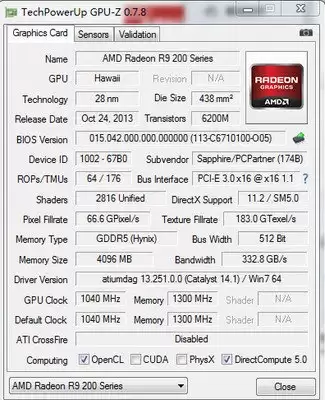
想知道自己的设备是否在支持名单里?其实并不复杂,下面几种方法可以帮你快速确认。
方法一:使用设备管理器初步排查
这是最基础的步骤,可以透过系统自带的设备管理器来查看显卡型号。
操作步骤如下:
- 同时按下键盘上的Windows键 + X,在弹出的菜单中选择“设备管理器”。
- 展开“显示适配器”类别,这里会列出你电脑中安装的显卡型号。
- 右键点击显卡名称,选择“属性”,然后在“驱动程序”选项卡中,可以查看驱动程序的详细信息。
请注意:这里主要确认的是显卡型号,并不能直接、明确地显示其对DirectX 12的支持情况。它更像是一个“身份确认”环节。
方法二:通过DirectX诊断工具直接确认
要获得更确切的答案,DirectX诊断工具(DxDiag)是更权威的选择。
操作步骤如下:
- 按下Windows键 + R,打开“运行”对话框。
- 输入“dxdiag”并按下回车键。
- 工具启动后,首先在“系统”选项卡中,查看“DirectX 版本”一项。如果这里显示为“DirectX 12”,那么恭喜你,你的系统环境已支持DX12。
- 接着,切换到“显示”选项卡(或“渲染”选项卡)。这里不仅会再次列出你的显卡型号,通常也会明确标注出该显卡支持的DirectX功能级别,其中就包含对DirectX 12的支持情况。
这是最官方、最直接的查看方式。
方法三:实战检验——通过游戏或软件测试
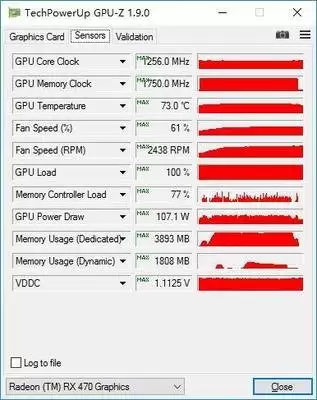
最直观的方法,就是直接运行那些明确要求或优化支持DirectX 12的游戏或专业图形软件。
如果能顺利启动并运行,并且在游戏的图形设置或启动界面中,看到了“DirectX 12”、“DX12”或“API: DX12”等相关选项或提示,那就毫无疑问,你的显卡完全能够胜任。
许多现代3A大作,如《赛博朋克2077》、《荒野大镖客2》等,都在图形设置中提供了DX12/Vulkan等API的选择,这里就是最好的检验场。
通过以上几种方法交叉验证,你就能准确无误地判断出自己显卡的DirectX 12支持状态,从而确保硬件潜力得到充分发挥,在虚拟世界中获得更沉浸、更流畅的视觉体验。

来源:整理自互联网
免责声明:文中图文均来自网络,如有侵权请联系删除,心愿游戏发布此文仅为传递信息,不代表心愿游戏认同其观点或证实其描述。
相关文章
更多-
- 系统文件检查器SFC命令详解与Scannow修复教程
- 时间:2026-05-18
-
- Win7安装程序无法验证update.inf文件完整性的解决方法
- 时间:2026-05-18
-
- Windows XP局域网组建步骤详解
- 时间:2026-05-18
-
- WinXP开机提示指示器应用程序运行问题的解决方法
- 时间:2026-05-18
-
- 语雀关闭系统通知的详细步骤指南
- 时间:2026-05-18
-
- 蜜疯直播蜜金兑换教程与步骤详解
- 时间:2026-05-18
-
- 极简时钟APP锁屏设置方法详细步骤教程
- 时间:2026-05-18
-
- 花火漫画App搜索漫画教程:轻松查找想看的漫画
- 时间:2026-05-18
精选合集
更多大家都在玩
大家都在看
更多-

- 快手极速版如何解绑支付宝账户
- 时间:2026-05-17
-

- 快手极速版自定义快手号设置方法详细教程
- 时间:2026-05-17
-

- 惠普电脑安装 Windows 10 64 位系统详细教程
- 时间:2026-05-17
-

- 微星小飞机CPU监控显示设置教程
- 时间:2026-05-17
-

- 崩坏学园2魔女祈愿渴求之镰获取攻略与强度解析
- 时间:2026-05-17
-

- QQ飞车橘子臻选活动开启 限时获取稀有套装与座椅
- 时间:2026-05-17
-

- 限时召唤索拉利斯 潮汐守望者弈命魔牌概率提升
- 时间:2026-05-17
-

- 植物大战僵尸2新领袖强势登场无人能挡
- 时间:2026-05-17