MAXON Cinema 4D标准渲染器设置与使用教程
时间:2026-05-18 | 作者:318050 | 阅读:0想要用好Maxon Cinema 4D的标准渲染器,创作出令人眼前一亮的三维作品吗?
它虽然不像一些第三方渲染器那样名声在外,但其内置的功能和独特的质感,足以应对从静态图像到动态动画的多种需求。
今天,我们就来聊聊如何从几个核心维度入手,驾驭好这款渲染器。
一、渲染器基本设置
一切始于渲染设置窗口。这里是你控制最终输出效果的总指挥部。
第一步是设定图像分辨率。根据你的发布平台或打印需求,灵活调整宽度和高度的像素值。
别忘了选择合适的渲染器预设。比如:
- “通用”预设适合大多数情况。
- “动画”预设则可能针对序列帧渲染做了优化。
如果你的项目是动态的,那么帧率的设置就至关重要。例如,常见的25帧/秒,就是为视频动画准备的节奏。
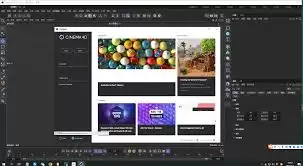
二、材质与纹理
如果说模型是骨骼,那么材质就是肌肤与衣裳,直接决定了物体的视觉性格。
在材质编辑器中,你可以自由创造:
- 金属的冷峻
- 塑料的温润
- 玻璃的通透
关键在于纹理的添加。一个简单的噪波纹理,就能瞬间让表面摆脱数码感的平滑,呈现出自然界的随机与生动。
通过精细调整颜色、反射率、折射率这些参数,逼真的质感便呼之欲出。
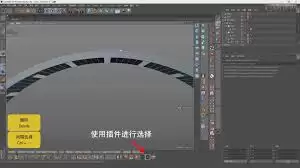
三、灯光布置
摄影是光的艺术,三维渲染亦是如此。合理的灯光布置能塑造氛围、引导情绪、突出主体。
Cinema 4D提供了多种灯光类型,足以模拟各种场景:
- 点光源
- 聚光灯
- 区域光
调整灯光的强度、色温,特别是阴影类型。试试柔和的阴影,它往往比生硬的边缘更能模拟真实世界的光照效果。
记住,灯光的位置和角度需要精心考量,目的就是照亮你想让观众看到的部分。
四、相机设置
我们通过相机之眼观察三维世界。设置相机,就是决定讲故事的视角。
确定好机位、朝向和焦距,这构成了画面的基本构图。
而如果想让画面“活”起来,关键帧动画就是你的法宝。
通过为相机设置移动、旋转或缩放的关键帧,你可以轻松实现推拉镜头、摇移跟随等电影级运镜效果,极大地增强画面的叙事感和动态视觉冲击力。
五、渲染输出
当所有元素各就各位,最后的工序便是渲染输出。
点击渲染按钮,看着进度条缓缓前进,成就感油然而生。
输出时你有多种选择:
- 渲染为单张图片,保存为JPEG、PNG等通用格式。
- 渲染成视频序列,支持主流的视频编码格式。
在渲染过程中,不妨多留意预览。一旦发现任何瑕疵,可以随时中断,返回去调整参数,直到得到满意的最终成果。
总结
你看,从全局设置到材质细节,从光影塑造到镜头语言,再到最终输出,每一个环节都环环相扣。
掌握好Cinema 4D标准渲染器的这些核心设置,你便能将脑海中的创意,高效地转化为既有高质量静态画面,又具备生动动态表现力的三维作品。

来源:整理自互联网
免责声明:文中图文均来自网络,如有侵权请联系删除,心愿游戏发布此文仅为传递信息,不代表心愿游戏认同其观点或证实其描述。
相关文章
更多-

- 3e口语绑定手机号步骤详解与问题解决指南
- 时间:2026-05-18
-
- MDI文件格式详解与打开方法
- 时间:2026-05-18
-
- 大奉打更人采集系统玩法攻略与技巧详解
- 时间:2026-05-18
-
- 张楚岚绛宫雷技能解析与实战应用指南
- 时间:2026-05-18
-
- 化生寺阵法选择指南与实战定位解析
- 时间:2026-05-18
-
- 千年之旅雷雷技能效果解析与实战应用指南
- 时间:2026-05-18
-
- 系统文件检查器SFC命令详解与Scannow修复教程
- 时间:2026-05-18
-
- Win7安装程序无法验证update.inf文件完整性的解决方法
- 时间:2026-05-18
精选合集
更多大家都在玩
大家都在看
更多-

- 快手极速版如何解绑支付宝账户
- 时间:2026-05-17
-

- 快手极速版自定义快手号设置方法详细教程
- 时间:2026-05-17
-

- 惠普电脑安装 Windows 10 64 位系统详细教程
- 时间:2026-05-17
-

- 微星小飞机CPU监控显示设置教程
- 时间:2026-05-17
-

- 崩坏学园2魔女祈愿渴求之镰获取攻略与强度解析
- 时间:2026-05-17
-

- QQ飞车橘子臻选活动开启 限时获取稀有套装与座椅
- 时间:2026-05-17
-

- 限时召唤索拉利斯 潮汐守望者弈命魔牌概率提升
- 时间:2026-05-17
-

- 植物大战僵尸2新领袖强势登场无人能挡
- 时间:2026-05-17