Microsoft Remote Desktop 主机用户名密码设置方法
时间:2026-05-18 | 作者:318050 | 阅读:0添加主机
首先,打开Microsoft Remote Desktop应用。
在主界面,点击醒目的“+”号按钮,开始添加新主机。
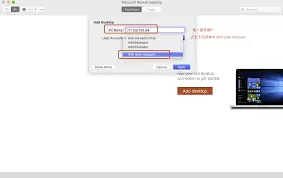
在弹出的“添加电脑”界面中,找到“计算机”或“PC name”栏。
这里需要准确填入目标主机的IP地址或域名。地址错误将导致无法连接。
设置用户名
填写地址后,点击“显示更多选项”,找到“用户名”字段。
在此输入远程主机操作系统中真实存在且拥有远程登录权限的账户名。
这通常就是你登录那台电脑时使用的用户名。输入无效账户名会导致连接失败。
设置密码
在“密码”字段中,准确输入对应用户名的登录密码。
为保障安全,建议设置高强度密码:
- 混合使用大小写字母
- 包含数字
- 添加特殊符号
这能有效提升安全性,降低被破解的风险。
保存设置
填写完毕后,请仔细检查:
- IP地址/域名
- 用户名
- 密码
确认无误后,点击“保存”。
保存成功后,该主机会出现在连接列表中。下次连接时,直接双击即可自动使用预设信息登录,无需重复输入。
高级设置(可选)
如需个性化连接或提升体验,可点击“显示更多选项”进入高级设置:
常规选项:预设连接分辨率,适配不同显示器。
体验:根据网络状况(如局域网/广域网)优化性能,平衡画质与流畅度。
本地资源:设置是否在远程会话中使用本地打印机、剪贴板或播放音频,实现无缝跨设备协作。
通过这些设置,你可以让远程连接更贴合个人习惯与网络环境,提升工作效率。

来源:整理自互联网
免责声明:文中图文均来自网络,如有侵权请联系删除,心愿游戏发布此文仅为传递信息,不代表心愿游戏认同其观点或证实其描述。
相关文章
更多-

- Chrome远程桌面远程控制他人电脑教程
- 时间:2026-07-03
-

- Docker Desktop启动失败解决方法
- 时间:2026-07-02
-
- DesktopGoose中文版安装教程:一步步教你轻松搞定
- 时间:2026-06-24
-

- DesktopGoose中文版常见问题与解决方法汇总
- 时间:2026-06-24
-
- 如何彻底卸载DesktopGoose中文版软件
- 时间:2026-06-24
-

- 远程桌面密码保存与免密自动连接设置方法
- 时间:2026-06-18
-

- 远程桌面流畅运行需要什么配置与系统要求?
- 时间:2026-06-14
-

- 远程桌面双显示器设置步骤与多屏幕显示方法
- 时间:2026-06-14
精选合集
更多大家都在玩
大家都在看
更多-

- 高考志愿填报模板完整版附表格填写示例
- 时间:2026-07-04
-

- 2026好玩的挂机手游推荐
- 时间:2026-07-04
-

- 高考志愿填报规划师职业前景与报考指南
- 时间:2026-07-04
-

- 高考志愿填报实用指导与技巧
- 时间:2026-07-04
-

- 高考志愿填报时间安排
- 时间:2026-07-04
-

- 高考志愿填报系统使用技巧与注意事项
- 时间:2026-07-04
-

- 高考志愿填报模拟系统指南
- 时间:2026-07-04
-

- 高考志愿填报方法与技巧详解
- 时间:2026-07-04