Windows 8系统关闭445端口详细步骤指南
时间:2026-05-18 | 作者:318050 | 阅读:0前阵子,一场全球性的比特币勒索病毒风暴让不少人心有余悸。
这种病毒利用系统漏洞,通过特定的网络端口进行传播和攻击。其中,445端口就是其常用的“通道”之一。
虽然病毒来势汹汹,但应对之道也并非无迹可寻。关闭这个关键的445端口,就能有效筑起一道防线,大幅降低被入侵的风险。
对于仍在广泛使用的Windows 8系统用户来说,掌握这个方法尤为重要。
下面,我们就来详细拆解一下在Win8系统中如何关闭445端口。
Win8关闭445端口操作指南
整个操作的核心在于修改系统注册表。
请务必注意:在开始之前,建议先备份注册表,以防误操作导致系统问题。
准备好了吗?我们一步步来。
第一步:打开注册表编辑器
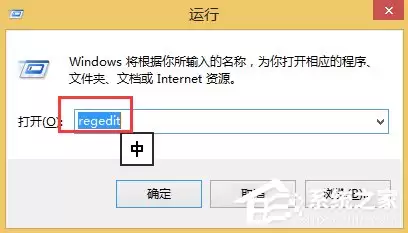
同时按下键盘上的Win键和R键,调出“运行”对话框。
在打开的小窗口中,输入“regedit”,然后按下回车键。
第二步:定位到目标路径
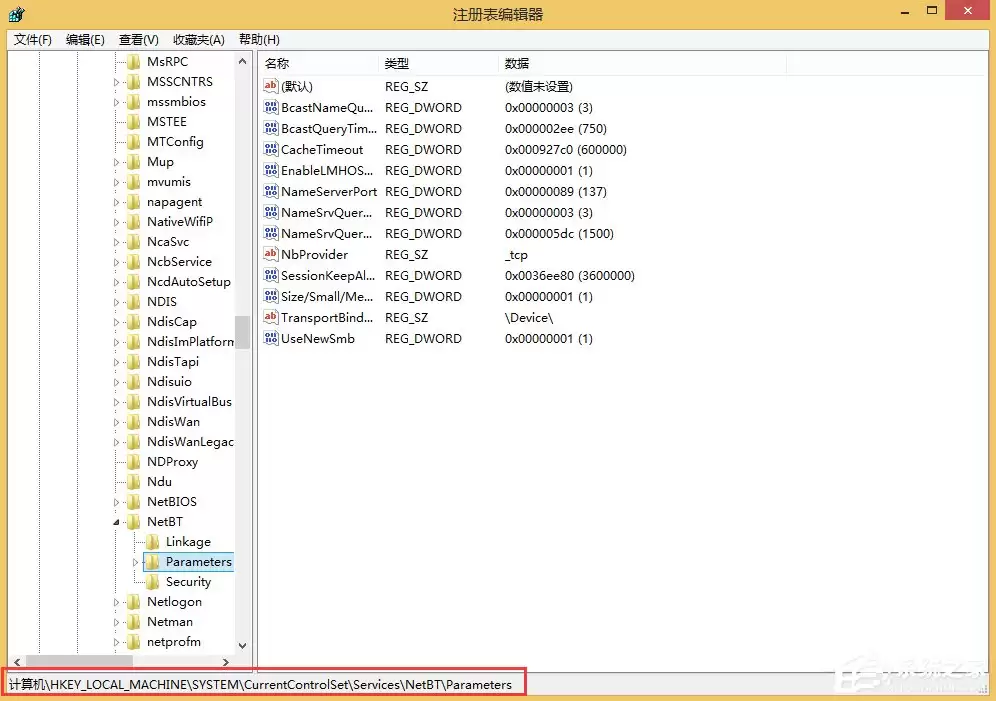
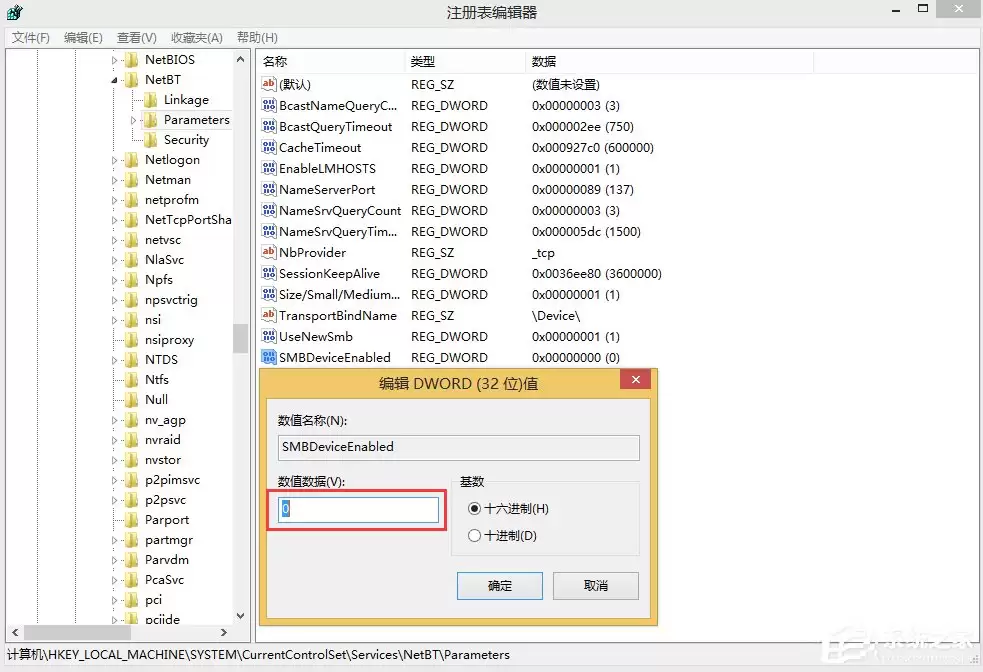
系统会弹出“注册表编辑器”窗口。我们的目标路径是:
HKEY_LOCAL_MACHINESYSTEMCurrentControlSetServicesNetBTParameters
你可以像浏览文件夹一样,依次展开左侧的树形目录,定位到上述路径。
第三步:新建并修改键值
成功定位到“Parameters”项后,将目光转向右侧的空白区域。
操作步骤如下:
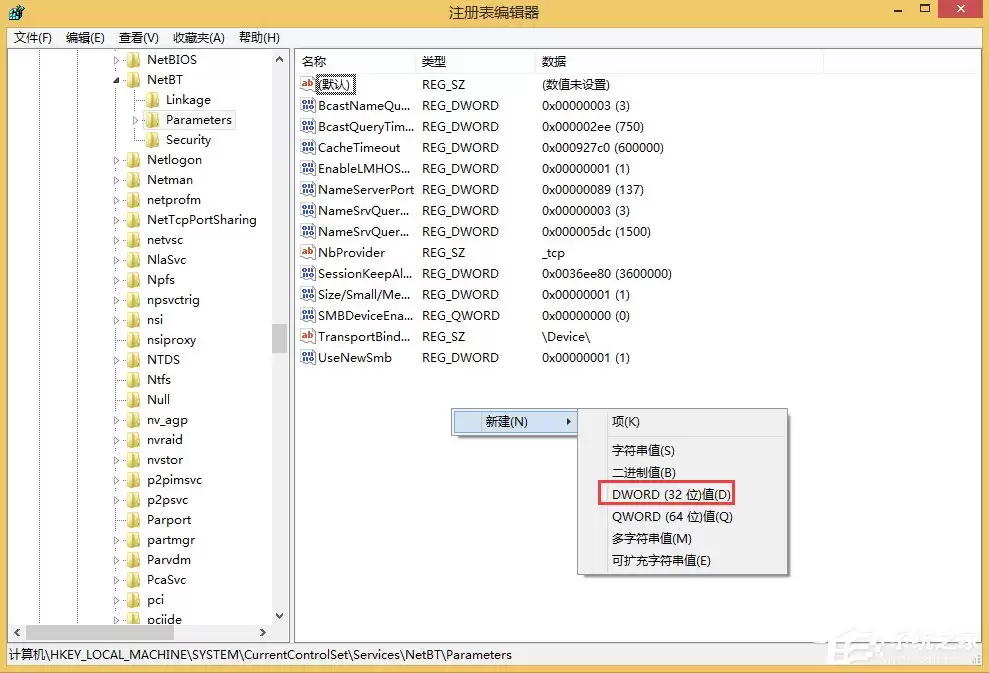
- 在右侧空白处单击鼠标右键。
- 选择“新建” -> “DWORD (32 位) 值”。
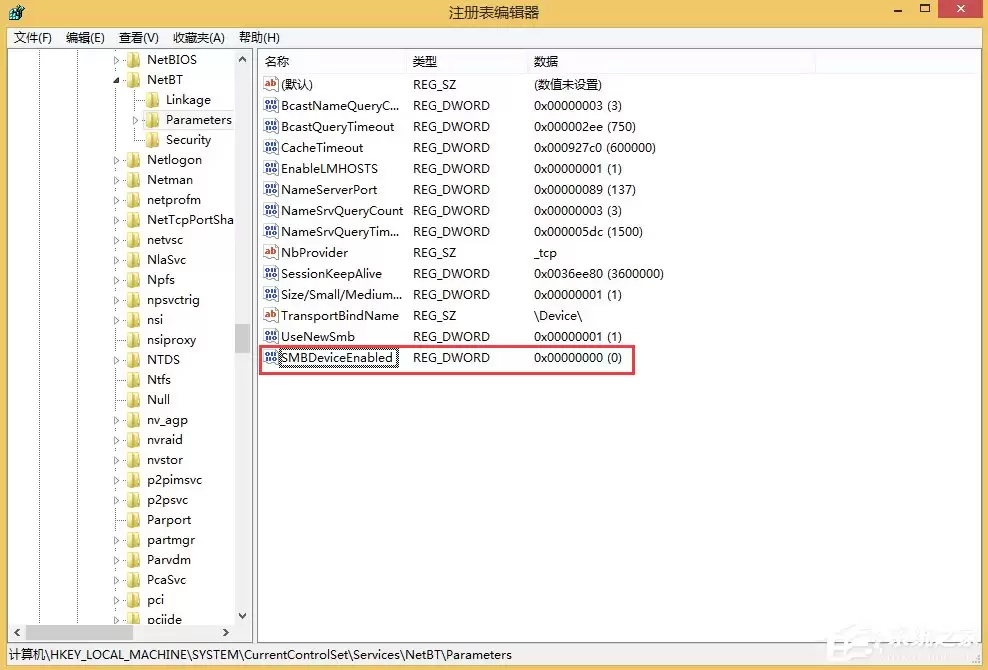
- 将生成的“新值 #1”条目重命名为“SMBDeviceEnabled”。
- 双击这个新建的值。
- 将其“数值数据”修改为“0”。
- 点击“确定”保存。
完成与生效
至此,修改就完成了。重启计算机后,445端口的关闭设置便会生效。
这个方法直接针对系统服务进行配置,是从根源上阻断相关风险的有效手段之一。
再次提醒:操作注册表需谨慎,事前备份是个好习惯。

来源:整理自互联网
免责声明:文中图文均来自网络,如有侵权请联系删除,心愿游戏发布此文仅为传递信息,不代表心愿游戏认同其观点或证实其描述。
相关文章
更多-

- 小米蓝牙耳机充电仓充满电后继续充电是否安全
- 时间:2026-05-18
-

- 内存数据丢失原因与未挂载存储器的关系解析
- 时间:2026-05-18
-

- Yandex官网登录入口及账号注册最新地址
- 时间:2026-05-18
-

- 火狐浏览器本地存储数据彻底清理与缓存释放指南
- 时间:2026-05-18
-

- 百度浏览器绿色版官方下载入口2026极速版正版链接
- 时间:2026-05-18
-

- 2345浏览器下载路径设置方法 修改默认保存位置教程
- 时间:2026-05-18
-

- Edge浏览器沉浸式阅读器开启与广告屏蔽方法详解
- 时间:2026-05-18
-

- 谷歌浏览器开启多线程下载功能实现满速设置教程
- 时间:2026-05-18
精选合集
更多大家都在玩




大家都在看
更多-

- 从红月开始游戏下载地址分享
- 时间:2026-05-18
-

- 一公顷等于多少平方米土地面积换算详解
- 时间:2026-05-18
-

- iPhone通话录音设置教程与实用技巧详解
- 时间:2026-05-18
-

- 韩剧app哪个最全
- 时间:2026-05-18
-

- 遮天帝路争锋隐藏地图介绍
- 时间:2026-05-18
-

- 史莱姆城堡手游怎么下载
- 时间:2026-05-18
-

- 顶级清醒句句杀疯
- 时间:2026-05-18
-

- 句句胡说句句可爱
- 时间:2026-05-18