DirectX 11安装教程:详细步骤与常见问题解决方法
时间:2026-05-18 | 作者:318050 | 阅读:0对于游戏玩家来说,DirectX这个名字肯定不陌生。
它几乎是所有PC游戏的运行基石。你的电脑里很可能早就装着它。
但如果你刚接触电脑,或者需要手动安装DirectX 11,面对一堆文件可能无从下手。
别担心,安装过程并不复杂。跟着下面的步骤走,几分钟就能搞定。
DirectX是什么?
简单来说,DirectX是微软公司开发的一套多媒体编程接口。
它由C++语言编写,主要服务于Windows平台上的游戏和多媒体应用开发。
其核心作用是处理显卡、声卡等硬件与软件之间的高效通信。
我们常听到的DirectX 9、10、11等版本,代表了其功能和性能的迭代。
其中,DirectX 11是伴随Windows 7操作系统推出的一个重要版本,带来了诸多图形技术的革新。
DirectX 11详细安装步骤
整个过程可以概括为四个主要环节:
- 下载组件包
- 解压文件
- 运行安装程序
- 验证版本
我们一步一步来看。
第一步:获取安装文件
你需要从微软官网或其他可信渠道,下载DirectX 11的最终用户运行时安装包。
请务必确保来源可靠。
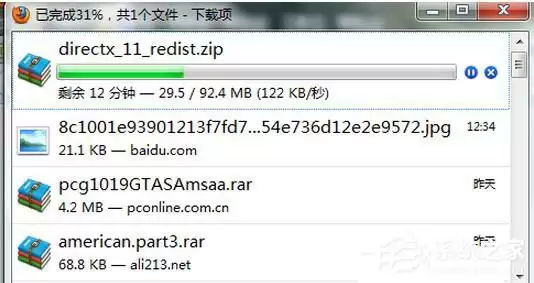
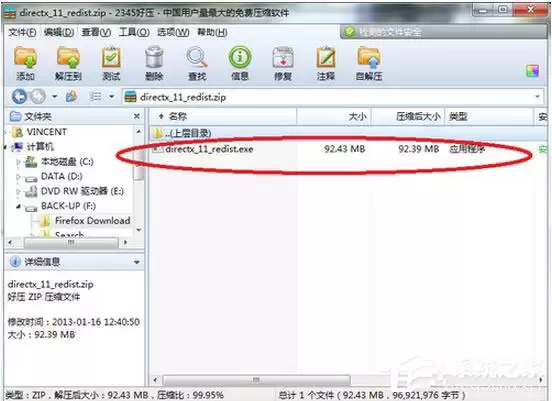
第二步:解压安装包
下载得到的通常是一个压缩文件。
你可以将其解压到任意文件夹,或者直接双击压缩包内的安装程序(如dxsetup.exe)来启动安装流程。
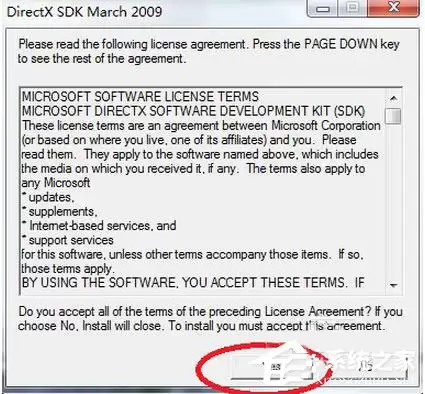
第三步:同意许可条款
启动安装程序后,首先会弹出微软的软件许可条款。
仔细阅读后,点击“Yes”或“我接受”按钮,才能进入下一步。
第四步:选择解压目录(可选)
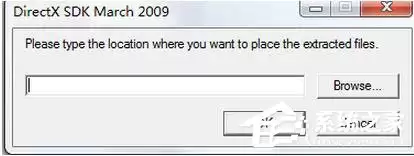
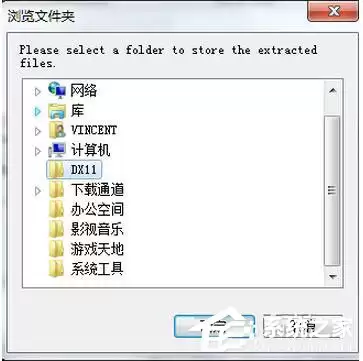
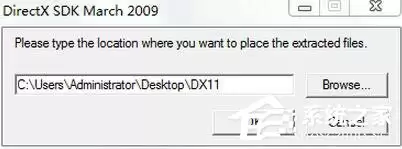
安装程序会提示你选择一个文件夹,用于临时存放解压出来的安装组件。
请注意:这一步不是安装最终位置,只是为了后续安装做准备。
你可以在桌面新建一个临时文件夹(例如命名为“DX11”),然后在这里选择它即可。
第五步:运行核心安装程序
上一步解压完成后,进入你刚才选择的临时文件夹(比如“DX11”)。
找到名为DXSETUP.exe的文件,双击运行它。这才是真正的安装程序。

第六步:再次接受协议并开始安装
同样,阅读并勾选“我接受此协议”,然后点击“下一步”。

第七步:等待安装完成
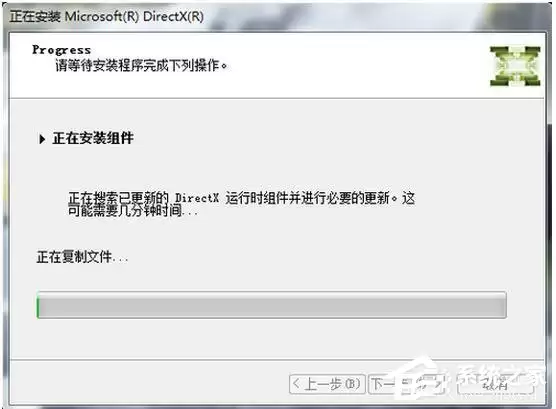
此时,安装程序会开始自动安装所有必要的组件。
界面上会显示进度条,耐心等待其完成即可。安装过程中请勿关闭窗口或重启电脑。

第八步:验证安装结果
安装完成后,如何确认DirectX 11已经成功安装?
很简单,使用系统自带的诊断工具即可。
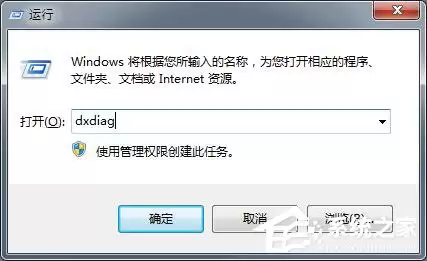
按下键盘上的Win + R组合键,打开“运行”对话框。
输入dxdiag,然后按回车。
第九步:查看版本信息
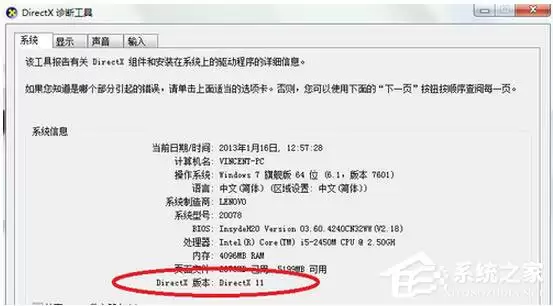
随后会打开“DirectX诊断工具”窗口。
在“系统”选项卡的最下方,找到“DirectX版本”这一行。
如果这里显示为“DirectX 11”,那么恭喜你,安装已经成功了。
整个流程其实和安装普通软件区别不大。
核心就是找到正确的安装程序并一步步执行。
对于新手朋友来说,第一次操作可能会觉得步骤稍多。
但只要按图索骥,成功安装并不困难。希望这份指南能帮你顺利解决问题。

来源:整理自互联网
免责声明:文中图文均来自网络,如有侵权请联系删除,心愿游戏发布此文仅为传递信息,不代表心愿游戏认同其观点或证实其描述。
相关文章
更多-

- 微软DirectX Dump Files预览版统一诊断AMD、英伟达、英特尔显卡驱动崩溃
- 时间:2026-06-20
-

- DirectX 11的作用与功能详解
- 时间:2026-05-26
-

- DirectX 12兼容显卡型号与性能支持全解析
- 时间:2026-05-26
-
- NVIDIA又放神技!空闲预编译着色器:告别游戏加载卡顿
- 时间:2026-04-01
-
- direct3d错误怎么解决
- 时间:2025-09-04

精选合集
更多大家都在玩
热门话题
大家都在看
更多-

- iOS 13.5.1电池续航差是电池耗电问题吗
- 时间:2026-07-25
-

- 苹果教育优惠开启 附购买攻略
- 时间:2026-07-25
-

- 苹果iOS 14 beta 2 测试版主要更新内容:除细节变化外修复多项Bug
- 时间:2026-07-25
-

- iOS 14 beta 2 是否解决内存占用过多问题?
- 时间:2026-07-25
-

- 受欢迎的奥特曼游戏有哪些
- 时间:2026-07-25
-

- iOS 14信息应用5大更新变化
- 时间:2026-07-25
-

- iOS 14正式版上线时间公布 官方全新介绍
- 时间:2026-07-25
-

- 最新苹果iOS 14 Beta 2版本更新内容全解析与升级教程
- 时间:2026-07-25