GPU-Z显卡体质检测无ASIC选项的解决方法
时间:2026-05-18 | 作者:318050 | 阅读:0GPU-Z找不到ASIC选项?别急,一步步排查
不少朋友在用GPU-Z查看显卡时,可能会遇到一个困惑:怎么找不到“ASIC”体质这个选项?
看不到这个参数,心里总有点不踏实,毕竟它关系到显卡的“底子”怎么样。
别急,这其实是个常见问题,通常有迹可循,咱们一步步来排查。
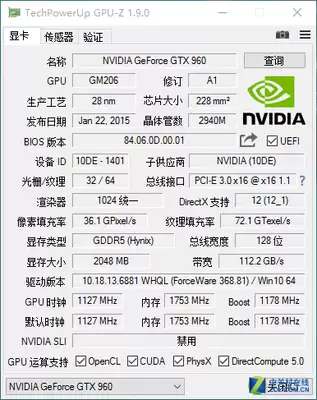
第一步:检查软件版本
首先,最直接的一步:检查你的GPU-Z是不是最新版。
软件版本过旧,有时会无法完整识别新硬件或显示全部功能。
直接去官网下载最新版本安装,然后重新打开看看,“ASIC”选项是不是就出现了。
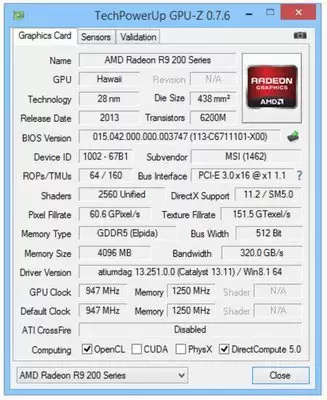
第二步:确认硬件支持
如果更新软件后问题依旧,那可能得从硬件本身找原因了。
需要明确一点:并非所有显卡都支持通过GPU-Z查看ASIC体质,尤其是一些年代较久远的型号。
这时候,查阅一下显卡的官方规格说明书,或者直接咨询品牌客服,确认该型号是否具备此功能,是最稳妥的办法。
第三步:更新显卡驱动
排除了硬件限制,下一个排查重点就是驱动程序。
显卡驱动如果版本太旧、安装不正确或者存在冲突,都可能导致GPU-Z信息显示不全。
确保你从显卡厂商官网下载并安装了对应型号的最新版驱动,完成安装后重启电脑,再打开GPU-Z瞧瞧。
第四步:排查系统环境
有时候,问题可能不在显卡或驱动,而是系统环境“不干净”。
后台运行的其他软件可能会与GPU-Z产生冲突,干扰其正常检测。
可以尝试在“干净启动”模式下运行GPU-Z(即只启用最基本的系统服务和驱动),以此排除第三方软件的干扰,看看ASIC信息能否正常显示。
第五步:尝试其他检测工具
倘若以上方法都试过了,还是看不到,那有可能是GPU-Z软件与你的特定硬件平台存在某种兼容性问题。
这时,换个思路,尝试其他硬件信息检测工具(如HWiNFO等),看看能否读取到显卡的体质相关信息,也不失为一种有效的补充验证手段。
总结
总而言之,GPU-Z里找不到ASIC选项,先别急着下结论。
从更新软件、确认硬件支持、更新驱动、排查系统环境到尝试替代软件,这套组合拳打下来,绝大多数情况下都能定位到问题根源,让你对显卡的“内在”性能心中有数。

来源:整理自互联网
免责声明:文中图文均来自网络,如有侵权请联系删除,心愿游戏发布此文仅为传递信息,不代表心愿游戏认同其观点或证实其描述。
相关文章
更多-
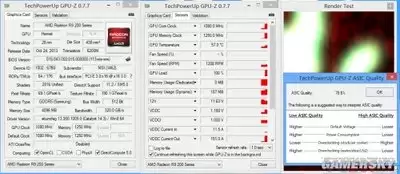
- GPU-Z无ASIC选项如何查看显卡体质
- 时间:2026-06-28
精选合集
更多大家都在玩
大家都在看
更多-

- 高考志愿填报模板完整版附表格填写示例
- 时间:2026-07-04
-

- 2026好玩的挂机手游推荐
- 时间:2026-07-04
-

- 高考志愿填报规划师职业前景与报考指南
- 时间:2026-07-04
-

- 高考志愿填报实用指导与技巧
- 时间:2026-07-04
-

- 高考志愿填报时间安排
- 时间:2026-07-04
-

- 高考志愿填报系统使用技巧与注意事项
- 时间:2026-07-04
-

- 高考志愿填报模拟系统指南
- 时间:2026-07-04
-

- 高考志愿填报方法与技巧详解
- 时间:2026-07-04