GPU-Z无ASIC选项如何查看显卡体质
时间:2026-06-28 | 作者:318050 | 阅读:0在使用GPU-Z查看显卡体质时,不少用户会遇到一个头疼的问题——压根找不到ASIC选项。这下好了,显卡体质好坏无从判断,心里难免犯嘀咕。别急,这事儿其实有解决的门道。
先检查GPU-Z版本
首先得确认一件事:有没有可能是GPU-Z版本太老了?这其实是最常见的原因。直接去官网下载最新版本的安装包,更新之后再看,大概率就能找到ASIC选项。
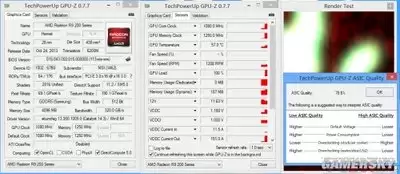
显卡本身不支持?试试其他工具
如果更新后依然不见ASIC的踪影,那问题可能就出在显卡本身了。一些老款显卡或者特定型号,天生就不支持通过GPU-Z查看ASIC体质。这时候可以换条路——试试MSI Afterburner,这款软件在显卡超频和监控方面相当专业。
其他查找途径
下载安装MSI Afterburner后打开它,在主界面找到显卡监控选项。有些显卡在这里能看类似ASIC体质的相关参数,名字可能不太一样,但至少能提供一个参考值。
另外,显卡厂商的官方驱动程序也藏了不少信息。不同厂商的驱动里通常会提供详细的参数页,包括一些和体质相关的数据。安装对应厂商的最新驱动,然后在驱动设置界面里翻一翻,说不定就有收获。
在查找这些参数时,建议仔细读一读每个数值的含义,这样能更清楚地判断显卡的性能和体质状况。
最后的手段
如果上述方法都试过还是没辙,那可能就得查阅显卡的官方文档,或者直接联系厂商客服了。问问他们这款型号有没有特殊的体质查看方式,或者是不是存在某些限制。
总结
总的来说,通过这些方法,大概率能搞定GPU-Z无法显示ASIC选项的问题,进而对显卡的真实体质有一个更全面的了解。

来源:整理自互联网
免责声明:文中图文均来自网络,如有侵权请联系删除,心愿游戏发布此文仅为传递信息,不代表心愿游戏认同其观点或证实其描述。
相关文章
更多-
- GPU-Z显卡体质检测无ASIC选项的解决方法
- 时间:2026-05-18
精选合集
更多大家都在玩
大家都在看
更多-

- 高考志愿填报模板完整版附表格填写示例
- 时间:2026-07-04
-

- 2026好玩的挂机手游推荐
- 时间:2026-07-04
-

- 高考志愿填报规划师职业前景与报考指南
- 时间:2026-07-04
-

- 高考志愿填报实用指导与技巧
- 时间:2026-07-04
-

- 高考志愿填报时间安排
- 时间:2026-07-04
-

- 高考志愿填报系统使用技巧与注意事项
- 时间:2026-07-04
-

- 高考志愿填报模拟系统指南
- 时间:2026-07-04
-

- 高考志愿填报方法与技巧详解
- 时间:2026-07-04