PDF密码解除教程:8种简单有效的解密方法详解
时间:2026-05-18 | 作者:白桃企划师 | 阅读:0给PDF文件加密是保护隐私的常见操作,但频繁编辑时,反复输入密码确实麻烦。
如何安全、高效地解除PDF密码?本文将为您梳理八种实用方法,涵盖专业软件、在线工具及命令行方案。您可以根据使用习惯和文件安全要求灵活选择。
方法一:使用金舟PDF编辑器
这是一款功能全面的本地软件,除了基础的编辑、注释功能外,其加密/解密操作非常直观。
核心特点
- 支持直接编辑PDF文本与图像,添加图形注释。
- 可自由删除或新建页面。
- 加密解密功能一键操作,对新手友好。
- 软件官网通常提供详细教程,遇到问题可快速获得技术支持。
解密步骤
1. 安装并启动软件,点击【打开PDF文件】,选择加密的PDF文档。

2. 在弹出的密码框中输入正确密码打开文件。注意,此时文档左上角仍会显示“加密锁”图标,意味着下次打开仍需密码。

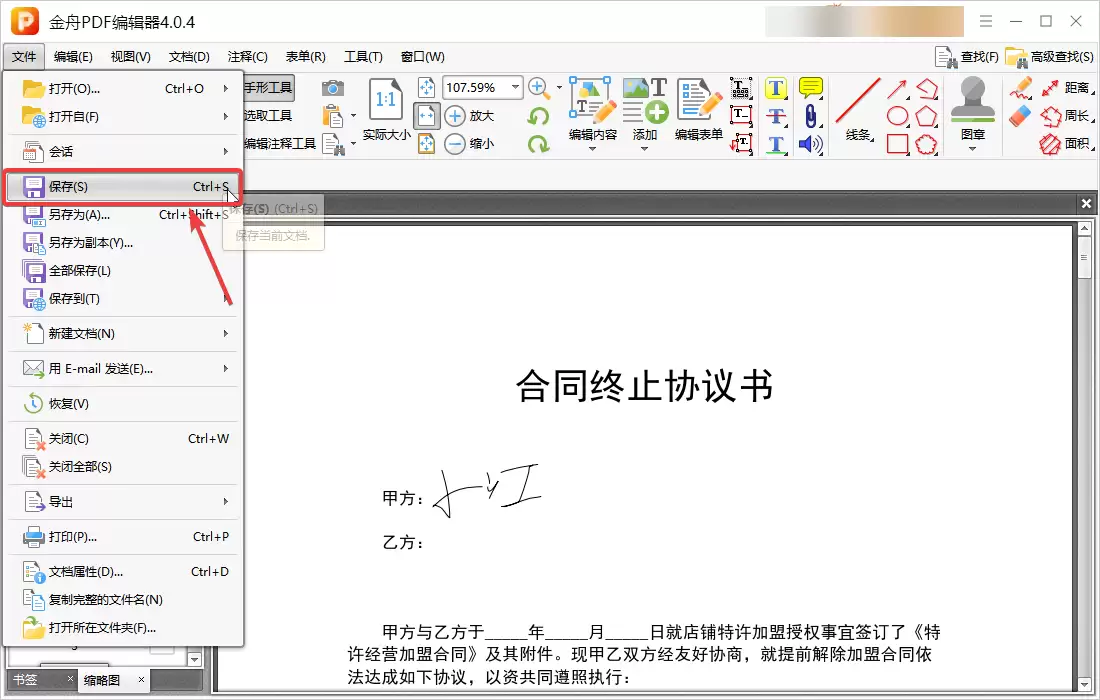
3. 要彻底解除保护,需点击顶部菜单栏的“文件”,选择“文档属性”。

4. 在属性窗口中,切换到“安全性”标签页,将“安全方式”设置为“无安全”,点击“确定”。

5. 最后,按Ctrl+S或点击保存按钮。保存后,“加密锁”图标消失,此后打开该文档便无需再输入密码。
方法二:使用金舟PDF转换器
如果您需要批量处理或主要专注于格式转换,这款工具更为合适。
核心特点
- 支持PDF与Word、Excel、PPT、图片等格式的批量互转。
- 集成了合并、拆分、加密、解密、水印等常用处理功能。
- 界面设计清晰,步骤引导明确。
解密步骤
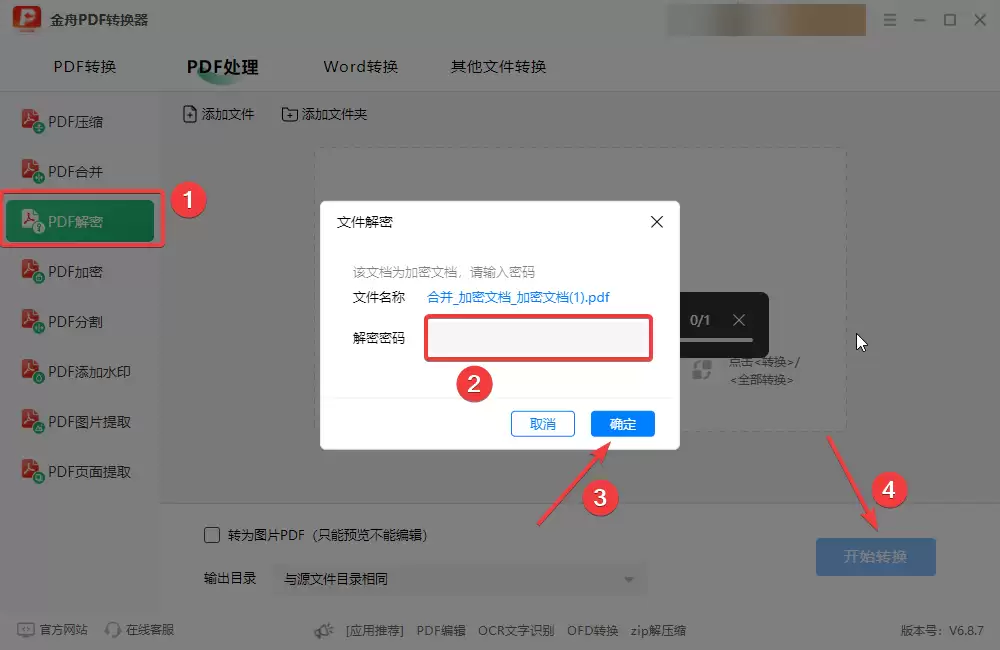
1. 启动软件,选择“PDF处理”下的“PDF解密”功能。
2. 添加需要解密的PDF文件,在弹出的窗口中输入文件密码并确认。
3. 点击右下角“开始转换”,完成后前往输出文件夹查看已解密的文件。
方法三:使用Adobe Acrobat Pro
作为PDF格式的创立者,Adobe提供的专业版软件功能最为权威。
核心特点
- 提供从创建、编辑、注释到高级文档管理、OCR识别等一整套专业PDF解决方案。
- 其安全性设置是行业标准,适合处理对安全性要求极高的文件。
解密步骤
- 使用Adobe Acrobat Pro打开加密PDF文件。
- 点击“文件”菜单选择“属性”。
- 在“安全性”标签页中将“安全性方法”改为“无安全性”。
- 根据提示输入原密码并确认。
- 保存文件即可。

方法四:使用Ghostscript
对于开发者或习惯命令行的用户,这是一个轻量高效的免费开源选择。
核心特点
Ghostscript是一个开源的解释器,能够处理PostScript和PDF文件。通过命令行,它可以移除PDF的基本密码保护。
解密步骤
1. 打开终端(Linux/Mac)或命令提示符(Windows),输入以下格式命令:
gs -q -dNOPAUSE -dBATCH -sDEVICE=pdfwrite -sOutputFile="输出文件.pdf" -c .setpdfwrite -f "输入文件.pdf"
请将“输出文件.pdf”和“输入文件.pdf”替换为实际文件名。
2. 执行命令后,根据提示输入PDF密码。
3. 稍等片刻,解密后的文件将生成在指定位置。
方法五:使用江下科技在线应用
当您不想安装任何软件时,在线工具是最快捷的途径。
核心特点
- 一个集成了PDF、图片、音频处理的在线工具平台。
- 其PDF解密功能完全在浏览器中运行,无需下载,适合临时或紧急使用。
解密步骤
- 访问工具页面。
- 点击上传加密的PDF文件。
- 点击“开始解密”。
- 处理完成后下载已解密的文件。

方法六:使用Clever PDF
另一个功能强大的在线PDF工具箱。
核心特点
- 提供超过40种PDF处理工具,包括格式转换、编辑、加密解密、压缩等。
- 完全在线免费使用,覆盖场景广泛。
解密步骤
- 打开网站。
- 找到并选择【解密PDF】工具。
- 上传文件。
- 输入密码。
- 处理完成后下载文件。

方法七:使用PDF Password Remover
顾名思义,这是一款专注于密码移除的专用工具。
核心特点
- 界面极其简洁,操作目标单一。
- 上传加密PDF,软件自动尝试解除密码保护。
- 流程简单,几乎无需学习成本。
解密步骤
- 启动PDF Password Remover。
- 上传加密PDF文件。
- 点击【上传并解密】。
- 下载处理好的文件。

方法八:使用Soda PDF Online
一个简单易用的在线PDF处理平台。
核心特点
- 提供在线PDF密码解除及基础格式转换功能。
- 操作流程直观。
- 需注意免费版本通常有文件大小限制(例如不超过20MB)。
解密步骤
- 访问Soda PDF Online网站。
- 上传PDF文件。
- 在“加密”选项下选择“删除保护”。
- 输入密码并确认解密。
- 下载最终文件。
总结与建议
以上八种方法各有侧重,您可以根据实际情况选择:
- 追求功能全面与本地安全: 金舟PDF编辑器、Adobe Acrobat Pro是可靠选择,尤其适合经常处理PDF的专业用户。
- 侧重格式转换与批量处理: 金舟PDF转换器更为高效。
- 偏好开源与命令行操作: Ghostscript提供了最大的灵活性。
- 追求便捷、临时使用: 江下科技在线应用、Clever PDF、Soda PDF Online等在线工具能免去安装步骤,快速解决问题。
- 只需单一解密功能: PDF Password Remover这类专用工具最为直接。
总的来说,如果频繁处理敏感或重要文档,专业本地软件在文件质量保障和安全性上更有优势。而对于偶尔的、非核心的文档处理,在线工具足以胜任。
希望这份指南能帮助您轻松解除PDF密码,提升工作效率。

免责声明:文中图文均来自网络,如有侵权请联系删除,心愿游戏发布此文仅为传递信息,不代表心愿游戏认同其观点或证实其描述。
相关文章
更多-

- 金舟PDF编辑器怎么编辑PDF文件
- 时间:2026-10-17
-

- PDF删除空白页的5个实用方法 快速清理文档
- 时间:2026-05-18
-
- PDF删除页面教程:5个简单方法轻松编辑PDF文件
- 时间:2026-05-18
-
- 金舟PDF编辑器怎么分割pdf文件页面
- 时间:2025-09-09
-
- 金舟PDF编辑器在哪里添加数字签名
- 时间:2025-09-09
-

- 金舟PDF编辑器怎么将PDF转为图片
- 时间:2025-09-08
-
- 金舟PDF编辑器怎么合并多个pdf文件
- 时间:2025-09-08
-
- 金舟PDF编辑器怎么设置文本行距
- 时间:2025-09-08
精选合集
更多大家都在玩
大家都在看
更多-

- 金山毒霸怎么查杀病毒
- 时间:2026-10-17
-
- 金舟PDF编辑器怎么编辑PDF文件
- 时间:2026-10-17
-

- 老毛桃U盘启动盘怎么制作
- 时间:2026-10-17
-

- 得力OCR文字识别怎么提取图片文字
- 时间:2026-10-17
-

- 超级捕快怎么录制电脑屏幕
- 时间:2026-10-17
-

- 崩坏3?时序之律者·寻梦者?角色定位及机制介绍
- 时间:2026-10-17
-

- 《雾海之下》浪花游鲨介绍
- 时间:2026-10-17
-

- 《搞笑找茬脑洞》家庭烧烤帮找到12种食物来烧烤通关攻略
- 时间:2026-10-17