如何彻底卸载 NVIDIA 显卡驱动程序
时间:2026-05-18 | 作者:318050 | 阅读:0给显卡驱动“搬家”:如何干净卸载NVIDIA驱动
卸载NVIDIA显卡驱动是玩家和创作者的常见操作。这件事看似简单,但要做得干净彻底,避免后续安装报错,就需要把握关键步骤。操作得当,系统清爽;操作不当,则可能遗留问题。下面,我们按顺序理清整个过程。
卸载前准备:别急着动手
在点击“卸载”前,务必先完成两件事,这能帮你省去很多麻烦。
第一,做好备份。 虽然卸载驱动通常不会删除个人文件,但备份当前使用的显卡驱动程序是个好习惯。万一新驱动不兼容或安装失败,你可以快速回滚到稳定版本。NVIDIA的驱动安装包本身就可以作为备份。
第二,关闭相关进程。 确保所有与NVIDIA相关的应用程序都已退出,例如:
- NVIDIA控制面板
- GeForce Experience
- 正在调用NVIDIA GPU的游戏或设计软件
这样可以避免卸载过程中文件被占用,导致卸载不彻底。
通过控制面板卸载:标准操作
这是最常规的方法。
- 打开Windows“控制面板”,进入“程序和功能”(或“卸载程序”)。
- 在程序列表中找到所有带“NVIDIA”字样的条目,通常包括:
- 图形驱动程序
- HD音频驱动程序
- PhysX系统软件
- 选中一个,点击“卸载/更改”,跟随向导操作。
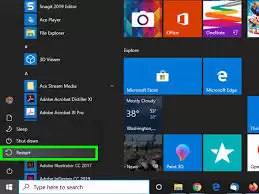
注意: 系统若提示重启,建议先选择“稍后重启”。等所有NVIDIA组件卸载完毕后再统一重启,效率更高。
使用NVIDIA官方卸载工具:彻底清理
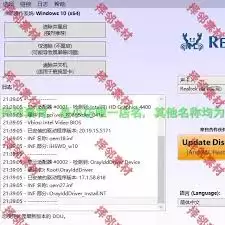
如果你怀疑控制面板卸载不够干净,或遇到了驱动冲突、安装失败等问题,可以使用NVIDIA官方的“Display Driver Uninstaller”(DDU)工具。它在玩家社区和专业人士中备受推崇,清理效果最彻底。
使用步骤:
- 从可靠网站(如Guru3D)下载DDU工具。
- 强烈建议在Windows安全模式下运行它。
- 在工具界面选择“NVIDIA”作为设备类型,然后点击“清理并重启”。
它会自动移除驱动文件、注册表项及所有残留配置,将系统恢复到安装NVIDIA驱动前的状态。
清理残留文件:手动收尾
即便使用了专业工具,手动检查一遍也更放心。重启后,可以检查以下位置:
1. 程序文件夹
检查 C:Program FilesNVIDIA Corporation 和 C:Program Files (x86)NVIDIA Corporation 目录。如果文件夹已空或可删除,就将其移除。
2. 用户数据文件夹
在 C:Users[你的用户名]AppDataLocalNVIDIA Corporation 等路径下,也可能存有缓存和配置文件,可以一并删除。
3. 注册表(高级操作)
对于熟悉注册表的用户,可以按Win+R输入regedit打开注册表编辑器,搜索“NVIDIA”相关键值并删除。
此项操作需格外谨慎,误删可能影响系统稳定,建议在操作前备份注册表。
检查卸载结果:验收成果
完成所有步骤并再次重启后,如何确认卸载成功?
最直观的方法是:
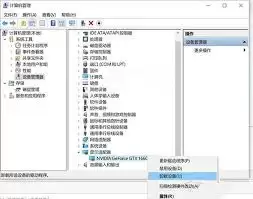
- 打开“设备管理器”,展开“显示适配器”。
- 如果NVIDIA显卡已消失,或显示为“Microsoft基本显示适配器”等通用名称。
- 同时,“程序和功能”列表里也没有了NVIDIA项目。
满足以上条件,就基本成功了。
此时,你的系统已为安装全新版本的驱动程序,或切换至AMD等其他品牌显卡做好了准备。
核心要点: 整个过程需要耐心和细致。确保每一步都执行到位,就能最大程度避免后续的兼容性问题。

来源:整理自互联网
免责声明:文中图文均来自网络,如有侵权请联系删除,心愿游戏发布此文仅为传递信息,不代表心愿游戏认同其观点或证实其描述。
相关文章
更多-
- 英伟达Reflex不再是N卡专属 Linux玩家现在A卡也能开启
- 时间:2026-07-24
-

- 英伟达正式发布NVIDIA DSX平台
- 时间:2026-07-24
-
- NVIDIA正式发布全新Jetson Thor计算机
- 时间:2026-07-24
-
- 德州仪器毫米波雷达融合英伟达AI传感器实现精准感知
- 时间:2026-07-24
-
- 一步步教你使用NVIDIA OptiX Toolkit调试光线追踪应用程序完整教程
- 时间:2026-07-24
-

- NVIDIA智能体技能赋能智能汽车机器人与视觉AI开启物理AI新时代
- 时间:2026-07-23
-

- 基于NVIDIA Holoscan的TI IWR6243毫米波雷达与摄像头实时AI原始传感器融合
- 时间:2026-07-22
-

- NVIDIA NVLink:AI工厂扩展网络方案
- 时间:2026-07-21
精选合集
更多大家都在玩
热门话题
大家都在看
更多-

- iOS 13.5.1电池续航差是电池耗电问题吗
- 时间:2026-07-25
-

- 苹果教育优惠开启 附购买攻略
- 时间:2026-07-25
-

- 苹果iOS 14 beta 2 测试版主要更新内容:除细节变化外修复多项Bug
- 时间:2026-07-25
-

- iOS 14 beta 2 是否解决内存占用过多问题?
- 时间:2026-07-25
-

- 受欢迎的奥特曼游戏有哪些
- 时间:2026-07-25
-

- iOS 14信息应用5大更新变化
- 时间:2026-07-25
-

- iOS 14正式版上线时间公布 官方全新介绍
- 时间:2026-07-25
-

- 最新苹果iOS 14 Beta 2版本更新内容全解析与升级教程
- 时间:2026-07-25