Draw.io 标尺显示与隐藏设置方法
时间:2026-05-18 | 作者:318050 | 阅读:0draw.io标尺功能:精准绘图的得力助手
在绘制专业图表时,精准度往往是决定成品质量的关键。
draw.io作为一款功能强大的绘图工具,其内置的标尺功能,正是为追求精确的用户准备的实用助手。它能帮你轻松把控图形的位置与尺寸,让图表创作事半功倍。
如何启用标尺?
启用标尺的操作非常简单:
- 启动draw.io并进入主界面。
- 点击顶部菜单栏的“视图”选项。
- 在下拉菜单中找到“标尺”并确保其被勾选。
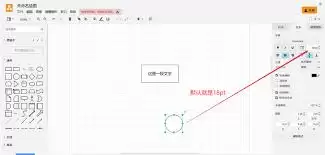
完成后,绘图区域的顶部和左侧便会立刻显示出水平和垂直标尺。
标尺的核心作用
标尺的出现,为绘图工作带来了直观的尺度参考。
精准控制尺寸:当你需要绘制一个宽度恰好是5厘米的矩形时,目光扫过顶部的水平标尺,起止点便能一目了然。垂直标尺则能帮助你直观地管理图形高度。
规范复杂图表:在处理包含多个元素的图表时,标尺的价值更加凸显。它能帮助你精确度量各图形之间的间距,确保对齐与分布的整齐划一,从而大幅提升图表的规范性和专业感。
实现精细微调:即便是细微的位置偏差,参照标尺刻度,你也能快速判断出需要移动的确切距离,实现“毫米级”的微调。
个性化设置
draw.io的标尺功能支持个性化定制。
通过“视图”菜单中的“网格和标尺设置”,你可以:
- 根据习惯将刻度单位从厘米切换为英寸。
- 选择是否显示与刻度对齐的辅助线。
这些设置都能进一步强化绘图的精确控制能力。
总结
开启draw.io的标尺是一项基础却高效的操作。
它如同绘图时的“导航仪”,能显著提升工作的准确性与效率。无论是构思流程图、设计组织架构图还是其他专业图表,让标尺常驻视野,你的创作过程将会更加得心应手,成品自然也更具专业水准。

来源:整理自互联网
免责声明:文中图文均来自网络,如有侵权请联系删除,心愿游戏发布此文仅为传递信息,不代表心愿游戏认同其观点或证实其描述。
相关文章
更多-
- AutoDraw关闭自动识别功能切换手动绘图模式方法
- 时间:2026-07-02
-

- AutoDraw隐藏功能最全整理与进阶高阶玩法详解
- 时间:2026-07-01
-

- AutoDraw提升PPT配图效率的实战应用
- 时间:2026-06-30
-

- 最新AutoDraw网页版入口地址查询及首页界面效果展示详解
- 时间:2026-06-30
-
- CorelDraw导出矢量图方法
- 时间:2026-04-28
精选合集
更多大家都在玩
大家都在看
更多-

- 米侠浏览器全屏浏览及隐藏状态栏设置方法
- 时间:2026-07-05
-

- Edge浏览器沉浸式阅读器翻译整篇外文教程
- 时间:2026-07-05
-

- 百度浏览器无痕模式开启与设置完整指南
- 时间:2026-07-05
-

- 谷歌浏览器如何禁止网页屏幕常亮
- 时间:2026-07-05
-

- vivo浏览器移动数据无法上网 WiFi正常原因解析
- 时间:2026-07-05
-

- Safari浏览器关闭双击放大防止误触手势冲突方法
- 时间:2026-07-05
-

- 彩虹浏览器避免打扰的通知权限管理详细步骤
- 时间:2026-07-05
-

- 神马浏览器开启全屏模式简单教程
- 时间:2026-07-05