AutoDraw提升PPT配图效率的实战应用
时间:2026-06-30 | 作者:318050 | 阅读:0在这个快节奏的办公环境里,效率几乎成了每个人的“刚需”。而PPT,作为职场里出现频率最高的工具之一,它的制作速度和质量,直接影响到你在老板面前的“面子”和“里子”。那么问题来了:有没有什么工具,能让我们在给PPT配图这件事上,省点力气、加点分?AutoDraw或许就是一个答案。
AutoDraw是个什么工具?
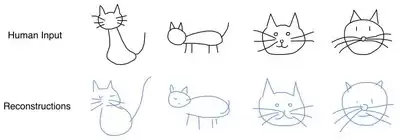
简单来说,AutoDraw是谷歌推出的一款在线绘图工具,挺有意思的一个小东西。它的核心卖点在于结合了人工智能的智能识别技术:你只需要随便画几笔,比如大概的轮廓或潦草的走向,它就能马上跳出来一堆仅精准的图形建议,风格各异。说白了,就是哪怕你完全没有绘画天赋,也能用它画出像模像样的图形来。
PPT配图应用实例:它到底好在哪?
光说不练假把式,我们来看看AutoDraw在PPT制作中到底能不能顶事。
节省绘图时间,立竿见影
以前在PPT里画复杂图形,比如一个流程图,免不了要跟线条较劲半天,反复调整形状、对齐。但有了AutoDraw就不同了——你随手画几条线,表示大致的流程走向,它很快就给你推荐出标准的流程图图形,一点就能替换。这本身节省的就是实实在在的“磨洋工”时间,让你有更多精力去思考内容本身。
丰富图形样式,视觉不单调

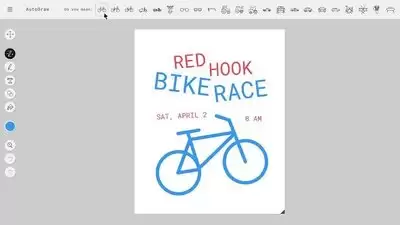
PPT里光有文字不行,配图得够多样、够生动才行。AutoDraw自带一个挺丰富的图形库,格调覆盖很广——从简约商务风到卡通可爱风,想找什么基本都能翻到。比如你做一份儿童教育相关的PPT,想要吸引小朋友的注意力,轻轻松松就能找到带点童趣的卡通图形。配上它,整页PPT马上活泛起来。
快速匹配主题,告别东翻西找
配图能不能跟PPT主题合拍,这事儿很关键。如果是商务汇报PPT,AutoDraw能迅速推荐简洁大气的商务图形,不拖沓、够专业。如果是创意项目的PPT,它又能给你一些充满创意和个性的图形,很容易就跟你当下的主题呼应上了。这就避免了为找一个合适的图标,在网上翻来覆去、改了又改的窘境。
团队协作,同步无障碍
团队一起做PPT,最怕的就是风格对不上、美术不统一。有了AutoDraw,团队成员可以通过共享链接一起在线协作,谁画了什么、改了哪儿都能实时看到。尤其配图这一块,大家一起选图、一起调整,效率高不说,最后出来的效果肯定更协调、更统一。
从这些实际应用场景来看,AutoDraw确实能在PPT配图上给办公效率带来不小的加成。它以很低的上手门槛,帮我们快速搞定高质量配图,无论是节省时间、丰富样式还是匹配主题、促进团队协作,都挺靠谱。在追求高效办公的今天,花几分钟试试这个工具,说不定就能让你的PPT制作轻松不少。

来源:整理自互联网
免责声明:文中图文均来自网络,如有侵权请联系删除,心愿游戏发布此文仅为传递信息,不代表心愿游戏认同其观点或证实其描述。
相关文章
更多-
- AutoDraw关闭自动识别功能切换手动绘图模式方法
- 时间:2026-07-02
-
- AutoDraw隐藏功能最全整理与进阶高阶玩法详解
- 时间:2026-07-01
-
- 最新AutoDraw网页版入口地址查询及首页界面效果展示详解
- 时间:2026-06-30
-
- Draw.io 标尺显示与隐藏设置方法
- 时间:2026-05-18
-
- CorelDraw导出矢量图方法
- 时间:2026-04-28
精选合集
更多大家都在玩
大家都在看
更多-

- 米侠浏览器全屏浏览及隐藏状态栏设置方法
- 时间:2026-07-05
-

- Edge浏览器沉浸式阅读器翻译整篇外文教程
- 时间:2026-07-05
-

- 百度浏览器无痕模式开启与设置完整指南
- 时间:2026-07-05
-

- 谷歌浏览器如何禁止网页屏幕常亮
- 时间:2026-07-05
-

- vivo浏览器移动数据无法上网 WiFi正常原因解析
- 时间:2026-07-05
-

- Safari浏览器关闭双击放大防止误触手势冲突方法
- 时间:2026-07-05
-

- 彩虹浏览器避免打扰的通知权限管理详细步骤
- 时间:2026-07-05
-

- 神马浏览器开启全屏模式简单教程
- 时间:2026-07-05