iOS15锁屏壁纸添加文字教程
时间:2026-05-18 | 作者:318050 | 阅读:0如何在iOS 15锁屏上显示文字?
想在iOS 15的锁屏界面上显示姓名、联系方式或简短提醒,但系统没有直接提供文字编辑组件。
其实,苹果已通过一个原生功能巧妙地实现了这个效果——「专注模式」。
核心操作路径
- 进入「设置」→「专注模式」
- 点击右上角的「+」号
- 选择「自定义」
- 输入你想要的文字,并设定图标和颜色
启用这个自定义的专注模式后,你输入的文字就会稳定地显示在锁屏底部。
方案优势
这个方案优势明显:
- 无需越狱,不依赖任何第三方应用
- 所有运行iOS 15的iPhone机型都能使用
- 这是经过苹果官方设计验证的系统级功能,稳定性和功耗控制有保障
根据Apple官方支持文档和WWDC 2021开发者指南,专注模式的锁屏标识是iOS 15正式引入的交互规范。
建议将文字长度控制在12个字符以内,以保证清晰可读。

一、专注模式文字设置的实操细节与优化建议
创建好专注模式只是第一步,启用逻辑是关键。
你必须手动开启这个模式,或在控制中心长按专注模式图标进行选择。
也可以为它设定自动触发条件,例如特定的时间、地点或打开某个App时。
否则,锁屏上不会显示文字。
文字内容注意事项
文字内容支持中英文和常用符号,但系统会自动过滤特殊字符和换行符。
实际测试发现,输入“张伟-1381234”,锁屏上可能只显示“张伟-138”(约8个字符),超出的部分会被截断。
建议输入时先预览效果。
图标与颜色选择技巧
图标建议选用单色、简约的样式,避免与复杂壁纸冲突。
系统提供12种预设主题色。
这里有个小技巧:
- 使用深色壁纸时,推荐搭配浅色系文字(如浅灰、亮黄)
- 使用浅色壁纸时,更适合深蓝、墨绿等饱和度适中的颜色
这样能确保视觉对比更清晰。
二、壁纸内嵌文字的可靠替代方案
如果你希望文字出现在锁屏中央或其他特定位置,“图片+文字”合成的方式更灵活。
使用iOS自带相册编辑功能
最稳妥的方法是:
- 打开目标图片,点击「编辑」
- 选择「标记」工具栏里的「文本」按钮
- 将文字框拖到理想位置,双击修改内容
字体目前仅支持系统默认的无衬线体,大小有三档可调,颜色有16种基础色可选。
设置墙纸步骤
编辑完成后,点击「完成」保存为新图片。
接着进入「设置」→「墙纸」→「添加新墙纸」,从相册选中编辑好的图片。
分别设定为“锁定屏幕”和“主屏幕”即可。
此方法在iPhone 12及更新机型上测试,文字锐度很好,无模糊或位置偏移问题。
三、第三方工具的补充适用场景
对于有批量制作需求,或希望进行更复杂排版(如调整字体、透明度、圆角)的用户,可借助通过App Store审核的轻量级工具。
例如“Any Text”或“Widgetsmith”。
以“Any Text”为例的操作流程
- 下载安装后无需注册,直接新建文本组件
- 输入内容并调整好样式
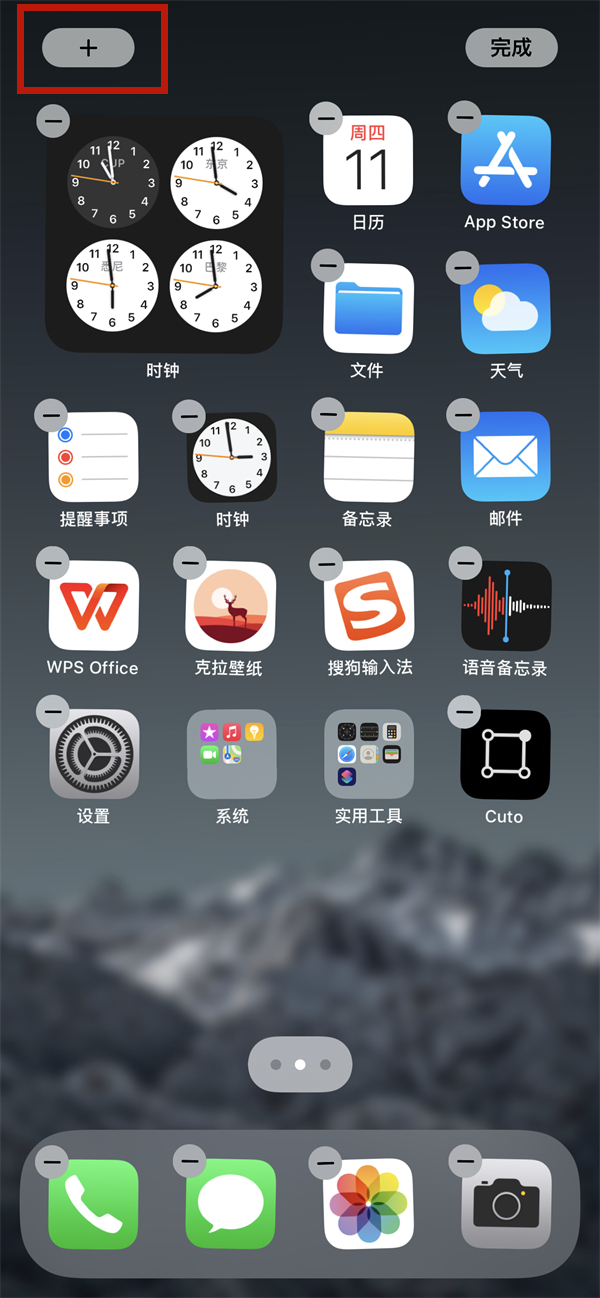
- 回到主屏幕,长按空白处进入编辑模式
- 点击左上角「+」号添加小组件
- 找到“Any Text”并选择合适尺寸
- 最后将它拖放到锁屏的指定区域
重要版本限制
这种将小组件添加到锁屏的方式,仅支持iOS 16及以上系统。
对于坚守在iOS 15的设备来说,专注模式依然是目前唯一普适且可靠的解决方案。
总结
通过自定义专注模式来显示文字,是iOS 15环境下最稳定、最合规的实现路径。
它很好地兼顾了功能性与系统的广泛兼容性。

来源:整理自互联网
免责声明:文中图文均来自网络,如有侵权请联系删除,心愿游戏发布此文仅为传递信息,不代表心愿游戏认同其观点或证实其描述。
相关文章
更多-
- 苹果ios15怎样更新升级ios15更新升级教程
- 时间:2026-01-05
-

- 苹果ios15安装出错怎么办苹果ios15安装出错处理方法
- 时间:2026-01-05
-
- ios15正式版什么时候推送?ios15正式版推送时间及适配机型介绍
- 时间:2026-01-05
-

- 苹果8plus可不可以升级ios15苹果8plus可不可以升级ios15介绍
- 时间:2026-01-04
-
- iPhone数字遗产联系人怎么删除苹果ios15解除数字遗产继承人方法介绍
- 时间:2026-01-04
-

- ios15怎么分享app?ios15分享app方法教程
- 时间:2026-01-04
-
- ios15如何添加桌面小组件?ios15添加桌面小组件方法
- 时间:2026-01-04
-
- ios15密码如何设置成4位ios15密码设置成4位的方法
- 时间:2026-01-04
精选合集
更多大家都在玩
热门话题
大家都在看
更多-

- iOS 13.5.1电池续航差是电池耗电问题吗
- 时间:2026-07-25
-

- 苹果教育优惠开启 附购买攻略
- 时间:2026-07-25
-

- 苹果iOS 14 beta 2 测试版主要更新内容:除细节变化外修复多项Bug
- 时间:2026-07-25
-

- iOS 14 beta 2 是否解决内存占用过多问题?
- 时间:2026-07-25
-

- 受欢迎的奥特曼游戏有哪些
- 时间:2026-07-25
-

- iOS 14信息应用5大更新变化
- 时间:2026-07-25
-

- iOS 14正式版上线时间公布 官方全新介绍
- 时间:2026-07-25
-

- 最新苹果iOS 14 Beta 2版本更新内容全解析与升级教程
- 时间:2026-07-25