Illustrator月牙图形绘制教程
时间:2026-05-18 | 作者:318050 | 阅读:0从零开始,在Illustrator中绘制精致月牙
在Adobe Illustrator里画一个精致的月牙,听起来简单,但要想让它出彩,需要讲究方法。
今天,我们将一步步打造一个既有美感又不失细节的月牙图形。
第一步:创建基础圆形
首先,打开Illustrator,创建一个新文档。
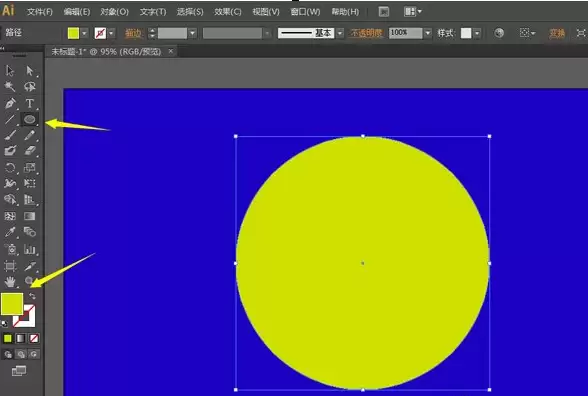
从左侧工具栏中找到「椭圆工具」,在画布上按住Shift键拖动鼠标,画出一个标准的正圆形。
这个圆,就是我们月牙的起点。
第二步:使用形状生成器切割轮廓
接下来是关键一步:选中这个圆形,切换到「形状生成器工具」。
这个工具就像一把智能刻刀,能让我们对图形进行精准的切割。
用鼠标划过圆形的上半部分并将其删除,只保留下半部分,一个基础的月牙轮廓就初步显现了。
第三步:调整月牙弧度
轮廓有了,但弧度可能还不够理想。
这时,请出「直接选择工具」,点击选中月牙形状左右两端的锚点。
轻轻拖动锚点上的控制手柄,就能自由调整月牙的弯曲程度。
是让它显得饱满圆润,还是纤细优雅,全凭你的手感。
第四步:添加渐变注入立体感
平面的图形总显得有些单薄,是时候为它注入一些立体感了。
选中月牙形状,打开「渐变」面板。
尝试设置一个从浅灰到深灰的线性渐变,通过调整角度,观察光影如何流动。
这一步的妙处在于,它能瞬间让图形“站”起来,仿佛真的有光线从一侧洒过。
第五步:用画笔增添生动细节
细节决定成败。想让月牙更生动?可以尝试:
- 使用「画笔工具」,选一款柔和的笔刷。
- 在月牙的背光边缘轻轻扫上一点更深的阴影。
- 在受光处点缀一丝极细的高光。
这些微妙的笔触,能极大地增强图形的真实感和质感。

第六步:融入最终设计场景
最后,别忘了它最终要置身何处。
如果是为了设计一幅夜空插画,就把做好的月牙复制到背景图层中。
调整大小和位置,让它与星辰、云朵和谐共处。
反复对比、微调,直到它完美地融入你的设计场景。
总结:耐心尝试,循环调整
整个设计过程,就是一个不断尝试和调整的循环。
别怕点“撤销”,每一个参数的细微变化,都可能带来意想不到的效果。
按照这些步骤耐心操作,借助Illustrator强大的工具,一个独具魅力的月牙图形就能在你手中诞生。

来源:整理自互联网
免责声明:文中图文均来自网络,如有侵权请联系删除,心愿游戏发布此文仅为传递信息,不代表心愿游戏认同其观点或证实其描述。
相关文章
更多-

- 东离剑游纪手游新手必练S级角色推荐攻略
- 时间:2026-05-18
-

- 内存数据丢失原因与未挂载存储器的关系解析
- 时间:2026-05-18
-

- Yandex官网登录入口及账号注册最新地址
- 时间:2026-05-18
-

- 旺影速转音频格式转换方法详解
- 时间:2026-05-18
-

- 英寸与厘米换算方法及转换表详解
- 时间:2026-05-18
-

- Python人马兽系列核心代码实现与深度解析
- 时间:2026-05-18
-

- 冷藏柜正确关机方法延长使用寿命指南
- 时间:2026-05-18
-

- 康宝消毒柜按键功能详解与操作模式指南
- 时间:2026-05-18
精选合集
更多大家都在玩




大家都在看
更多-

- 从红月开始游戏下载地址分享
- 时间:2026-05-18
-

- 一公顷等于多少平方米土地面积换算详解
- 时间:2026-05-18
-

- iPhone通话录音设置教程与实用技巧详解
- 时间:2026-05-18
-

- 韩剧app哪个最全
- 时间:2026-05-18
-

- 遮天帝路争锋隐藏地图介绍
- 时间:2026-05-18
-

- 史莱姆城堡手游怎么下载
- 时间:2026-05-18
-

- 顶级清醒句句杀疯
- 时间:2026-05-18
-

- 句句胡说句句可爱
- 时间:2026-05-18