光影魔术手分辨率调整教程:图片尺寸修改步骤详解
时间:2026-05-18 | 作者:318050 | 阅读:0如何用光影魔术手调整图片分辨率
调整图片分辨率是后期处理的必备技能。无论是为了上传网络、满足打印精度,还是优化文件体积,掌握它都很有必要。
光影魔术手作为一款广受欢迎的图像处理工具,其分辨率调节功能既直观又高效。
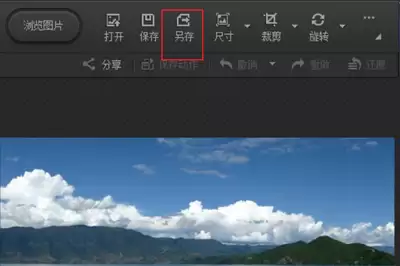
第一步:导入图片
首先,启动光影魔术手,导入需要处理的图片。
进入主界面后,请将目光锁定在顶部菜单栏,找到“图像”选项。
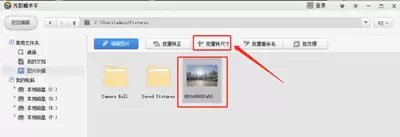
第二步:打开图像大小设置
点击“图像”菜单,在下拉列表中选择“图像大小”。点开后,核心的操作窗口就会弹出。
这里集中了控制图片尺寸和分辨率的所有关键参数。
第三步:调整分辨率参数
窗口中会清晰显示图片当前的宽度、高度和分辨率。
要修改分辨率,直接在分辨率数值框里输入目标数字即可。
例如,若想提升图片清晰度,可以适当调高分辨率数值。
但请注意一个关键点:分辨率的增减会直接影响图片的物理尺寸和文件体积。
- 调高分辨率,文件会变大。
- 调低分辨率,文件会缩小,但细节可能损失。
操作时,请务必勾选“保持纵横比”选项。这样,当你只修改宽度或高度中的一项时,另一项会自动按比例变化,完美避免图片变形。
第四步:预览与确认效果
输入新的分辨率数值后,先不要点击确定。
利用窗口的预览功能,实时查看调整后的效果,确认画面质量是否符合预期。
如果不满意,可以随时返回修改数值,直到调出最理想的状态。
一切确认无误后,点击“确定”按钮,光影魔术手便会立即执行调整。
使用预设提升效率
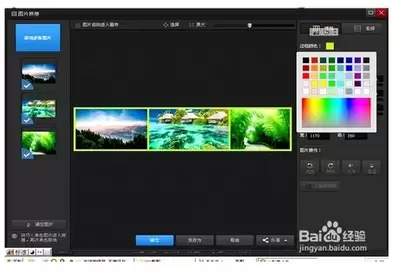
为了提升效率,光影魔术手还提供了一些常用的预设分辨率选项。
例如,专门用于网页发布或适合高清打印的预设。根据实际用途直接选择,能省去手动输入的麻烦,快速完成设置。
总结
通过以上几个简单步骤,用光影魔术手调节图片分辨率非常轻松。
无论是提升视觉清晰度,还是控制文件大小以适应不同平台,这个功能都能让你在处理图片时更加得心应手。

来源:整理自互联网
免责声明:文中图文均来自网络,如有侵权请联系删除,心愿游戏发布此文仅为传递信息,不代表心愿游戏认同其观点或证实其描述。
相关文章
更多-
- 墨格拉技能解析与实战强度评测
- 时间:2026-05-18
-
- 归环墨格拉技能强度解析与实战表现全面评测
- 时间:2026-05-18
-
- 手机版初见APP举报用户操作设置指南
- 时间:2026-05-18
-
- CE修改器使用教程:从入门到精通修改游戏数据
- 时间:2026-05-18
-
- 固态硬盘分区如何设置不影响TRIM功能
- 时间:2026-05-18
-
- 半球电磁炉优缺点分析及选购指南
- 时间:2026-05-18
-
- 荣耀30s电量显示设置教程:通知栏电量百分比开启方法
- 时间:2026-05-18
-
- 一羽记账手机版开启键盘震动功能设置方法
- 时间:2026-05-18
精选合集
更多大家都在玩




大家都在看
更多-

- 从红月开始游戏下载地址分享
- 时间:2026-05-18
-

- 一公顷等于多少平方米土地面积换算详解
- 时间:2026-05-18
-

- iPhone通话录音设置教程与实用技巧详解
- 时间:2026-05-18
-

- 韩剧app哪个最全
- 时间:2026-05-18
-

- 遮天帝路争锋隐藏地图介绍
- 时间:2026-05-18
-

- 史莱姆城堡手游怎么下载
- 时间:2026-05-18
-

- 顶级清醒句句杀疯
- 时间:2026-05-18
-

- 句句胡说句句可爱
- 时间:2026-05-18