IE浏览器开启无痕浏览模式的详细步骤指南
时间:2026-05-18 | 作者:318050 | 阅读:0什么是无痕浏览?
在网络冲浪时,保护个人隐私是个绕不开的话题。无痕浏览,就是一种简单有效的隐私保护方式。今天,我们就来聊聊如何在经典的IE浏览器中实现它。
如何开启IE无痕浏览?
操作其实并不复杂。首先,启动你的IE浏览器,将目光投向窗口上方的菜单栏,找到“工具”这个选项并点击。
在下拉菜单里,你需要找到并点击“Internet选项”。这里是IE浏览器各种核心设置的“控制中心”。
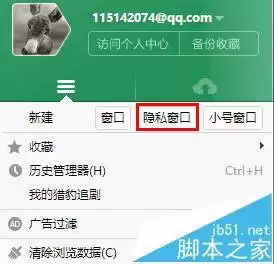
步骤一:删除浏览历史记录
进入“Internet选项”窗口后,默认会停留在“常规”标签页。在这里,你的注意力应该放在“浏览历史记录”这一栏。
点击“浏览历史记录”下方的“删除”按钮。这时,系统会弹出一个新的对话框,让你选择具体要清理哪些内容。
步骤二:选择清理项目
对话框里列出了多个选项:
- 历史记录
- Cookie
- 临时文件
为了达到相对彻底的无痕效果,通常建议勾选所有项目,然后点击底部的“删除”按钮。浏览器便会开始清理工作,抹去你指定的浏览痕迹。
快速无痕小技巧
除了手动清理,IE还有一个快速实现临时无痕浏览的方法:
在关闭某个网页窗口时,按住键盘上的“Ctrl”键,再点击窗口的关闭按钮。这样关闭的页面,就不会被记录到浏览历史中。
重要提醒:无痕浏览的局限性
必须提醒一点:无论是手动删除还是使用快捷键,这些方法主要清除的是你本地设备上的记录。
你的网络服务商、或者你访问的网站服务器,仍然可能留存相关的访问日志。所以,它提供的是一种“相对隐私”,而非绝对的隐身。
如果你对隐私保护有更高的要求,那么,借助专业的隐私保护工具或浏览器安全插件,会是更全面的选择。
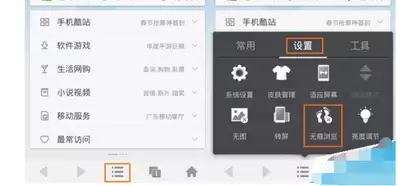
总结
总的来说,通过IE浏览器自带的这些功能,你已经可以有效地管理自己的浏览足迹,为日常的网络查询或敏感信息浏览增添一份安心。
不妨现在就打开IE,亲自体验一下这些设置吧。

来源:整理自互联网
免责声明:文中图文均来自网络,如有侵权请联系删除,心愿游戏发布此文仅为传递信息,不代表心愿游戏认同其观点或证实其描述。
相关文章
更多-
- 畅游无限浏览器第十版网络连接设置与故障解决方法
- 时间:2026-05-18
-

- Safari浏览器如何彻底清理缓存与释放存储空间
- 时间:2026-05-16
-

- Kiwi浏览器如何关闭推送通知与屏蔽网站提醒
- 时间:2026-05-16
-

- ES文件浏览器多窗口开启与双窗口文件管理教程
- 时间:2026-05-15
-

- Via浏览器扩展插件管理教程:轻松掌握安装与设置
- 时间:2026-05-15
-

- 百度浏览器语音朗读功能设置教程 男声女声与语速调节指南
- 时间:2026-05-15
-

- Via浏览器网页版官网登录入口及在线使用指南
- 时间:2026-05-15
-

- Safari浏览器书签如何按字母顺序自动排序整理
- 时间:2026-05-15
精选合集
更多大家都在玩




大家都在看
更多-

- 从红月开始游戏下载地址分享
- 时间:2026-05-18
-

- 一公顷等于多少平方米土地面积换算详解
- 时间:2026-05-18
-

- iPhone通话录音设置教程与实用技巧详解
- 时间:2026-05-18
-

- 韩剧app哪个最全
- 时间:2026-05-18
-

- 遮天帝路争锋隐藏地图介绍
- 时间:2026-05-18
-

- 史莱姆城堡手游怎么下载
- 时间:2026-05-18
-

- 顶级清醒句句杀疯
- 时间:2026-05-18
-

- 句句胡说句句可爱
- 时间:2026-05-18