三星S21投屏电视声音同步设置教程
时间:2026-05-18 | 作者:318050 | 阅读:0是的,三星S21投屏到电视,画面和声音完全可以做到同步输出。
这并非依赖第三方应用或临时补丁,而是得益于其系统底层的扎实功底——One UI 3.1原生集成了Miracast协议栈与Wi-Fi Direct双通路架构,再配合Smart View服务框架进行音频路由调度。
无论是无线镜像,还是通过扩展坞进行有线HDMI连接,系统媒体音、应用音效都能稳定地传输到电视扬声器或回音壁设备上。
行业实测数据显示,其在主流电视上的音频投射成功率相当高,端到端的同步延迟也控制得很好,完全符合流畅观影的体验标准。
用户只需做好关键设置,就能获得完整、低延迟、高兼容的视听一体化体验。

一、无线投屏声音同步的关键设置与排查流程
想让声音跟着画面走,第一步的设置很关键。
你需要进入手机的“设置→连接→Smart View”,点击右上角的菜单进入“投屏设置”。这里有两个开关必须手动开启:
- “镜像屏幕”
- “传输系统声音”
很多用户遇到无声问题,首要原因就是后者被默认关闭了。
检查音量通道
设置好后,记得检查一下音量调节通道:长按音量键时,屏幕上应该显示“媒体音量”条,而不是“通知音量”。如果调错了通道,媒体音量就算开到最大也没用。
确认输出设备
还有一个细节需要注意:在Smart View已连接的状态下,长按它的图标可以唤出一个高级音频设备列表。
请确认当前的输出目标是你电视的型号名称(例如“Samsung TV”),而不是残留的“手机扬声器”。如果发现识别异常,简单退出并重启一下Smart View服务即可(通常不需要重启整个手机)。
优化连接稳定性
同时,建议在投屏时暂时关闭手机蓝牙。这样可以避免Wi-Fi与蓝牙在2.4GHz频段上可能产生的相互干扰,让连接更稳定。
二、网络环境优化的具体参数要求
无线投屏的体验,很大程度上吃网络环境的“饭”。它对Wi-Fi链路的质量非常敏感。
为了获得最佳效果,建议你在路由器后台进行一些优化:
- 将信道宽度设置为20MHz(而非40或80MHz)
- 加密方式限定为WPA2-PSK(暂时禁用WPA3或混合模式)
- 尝试让手机优先接入2.4GHz频段——因为部分5GHz频段可能与Miracast协议存在兼容性问题,导致音频中断。
手机端网络设置
在手机端,也有两个设置需要留意。进入“设置→Wi-Fi→高级设置”,建议关闭以下功能:
- “智能网络切换”
- “Wi-Fi感知”
这主要是为了防止投屏过程中,手机为了寻找“更好”的网络而自动切换信号,导致音画流突然中断。
实测表明,当Wi-Fi信号强度较弱或网络不稳定时,音频不同步的概率会显著上升。如果条件允许,尽量让手机靠近路由器,或者,直接考虑更稳定的有线方案。
三、有线投屏的硬件匹配与电视端配置要点
如果你追求极致的稳定和低延迟,有线投屏是更可靠的选择。
硬件选择与确认
使用USB-C转HDMI适配器时,需要确认它支持:
- DisplayPort Alt Mode
- eARC音频回传能力
连接成功后,别忘了在手机“设置→声音→输出设备”中,手动选择“HDMI电视”作为音频输出。
如果这个选项根本没有出现,那很可能意味着你使用的适配器未通过三星认证或固件不兼容,这时更换一个官方推荐的DeX扩展坞往往是解决问题的最快途径。
电视端配置
电视端也需要进行相应配置。进入电视的“设置→声音→扬声器设置”,将“音频输出”设为“电视扬声器”。
同时,建议关闭“HDMI CEC自动音量控制”功能。这是因为CEC指令有时会引发冲突,可能导致音频通道被意外静音。
完成这一系列配置后,系统便会启用低延迟的音频同步通路,确保音画同步效果。
总的来说,三星S21的投屏音画同步能力是经过充分设计和验证的,技术层面相当成熟可靠。
用户遇到问题,多半出在设置环节或网络环境上。只要按照上述要点逐一检查和优化,就能轻松获得稳定、流畅的大屏视听体验。

来源:整理自互联网
免责声明:文中图文均来自网络,如有侵权请联系删除,心愿游戏发布此文仅为传递信息,不代表心愿游戏认同其观点或证实其描述。
相关文章
更多-

- 三星Z Flip电量图标消失的解决方法与恢复教程
- 时间:2026-05-18
-

- 三星S21 5G手机关机方法步骤详解
- 时间:2026-05-18
-
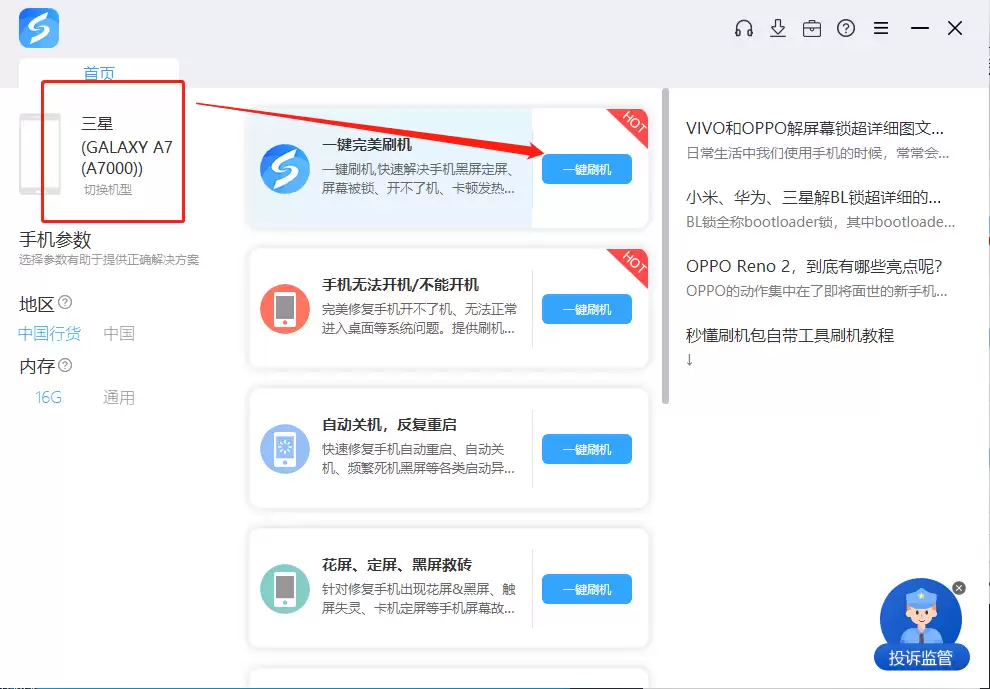
- 三星G800M刷机解锁教程 Odin线刷救砖指南
- 时间:2026-05-18
-
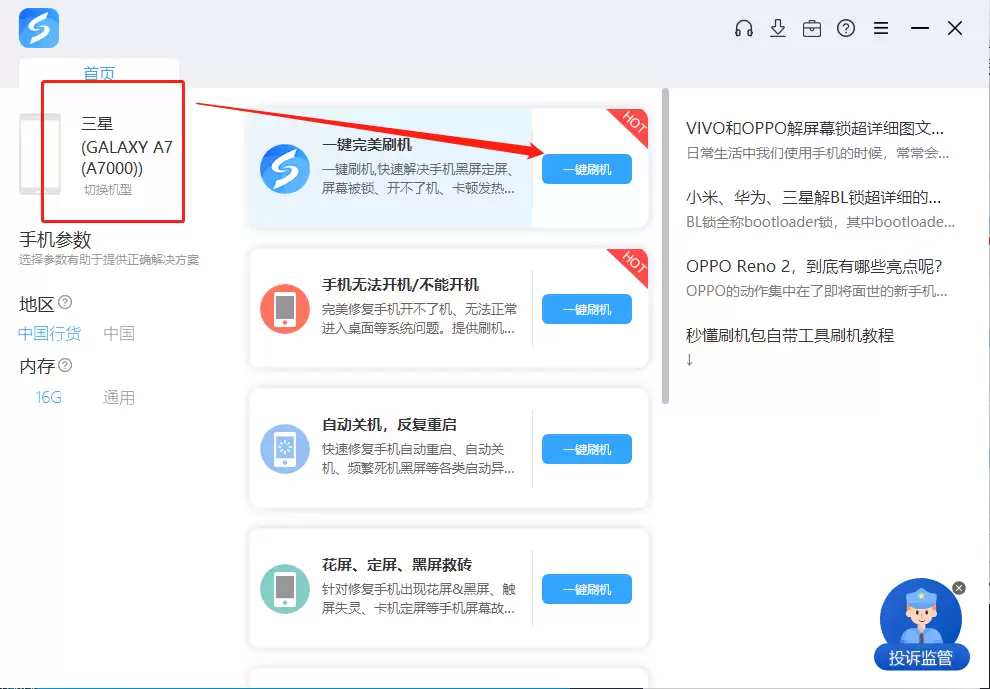
- 三星S7582L刷机解锁教程 使用Odin一键刷机解决
- 时间:2026-05-18
-
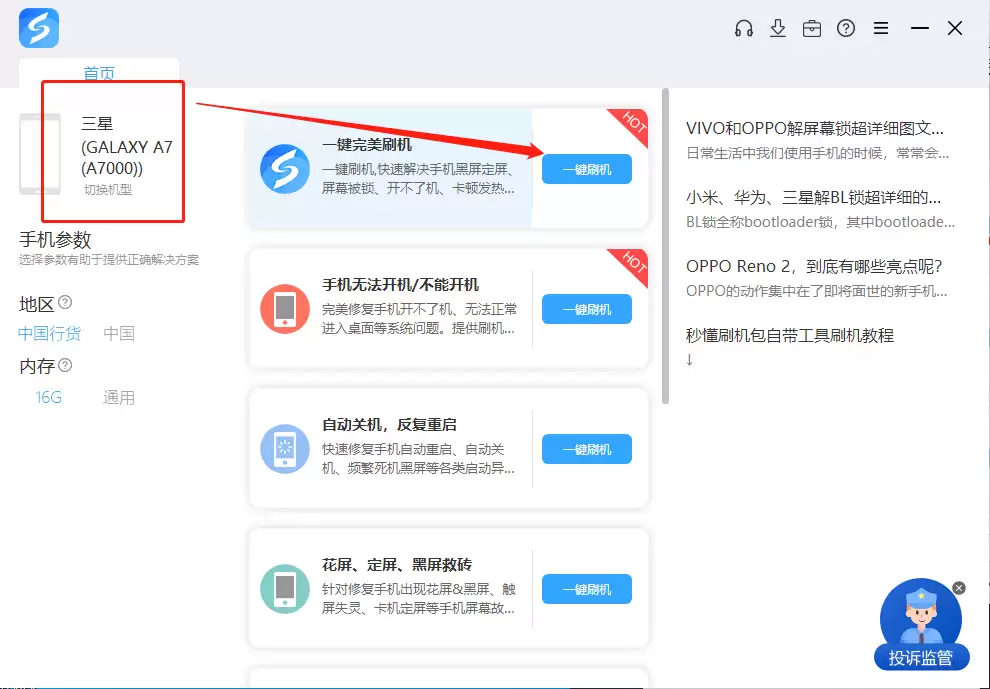
- 三星I9060M刷机教程 Odin线刷解锁详细步骤
- 时间:2026-05-18
-
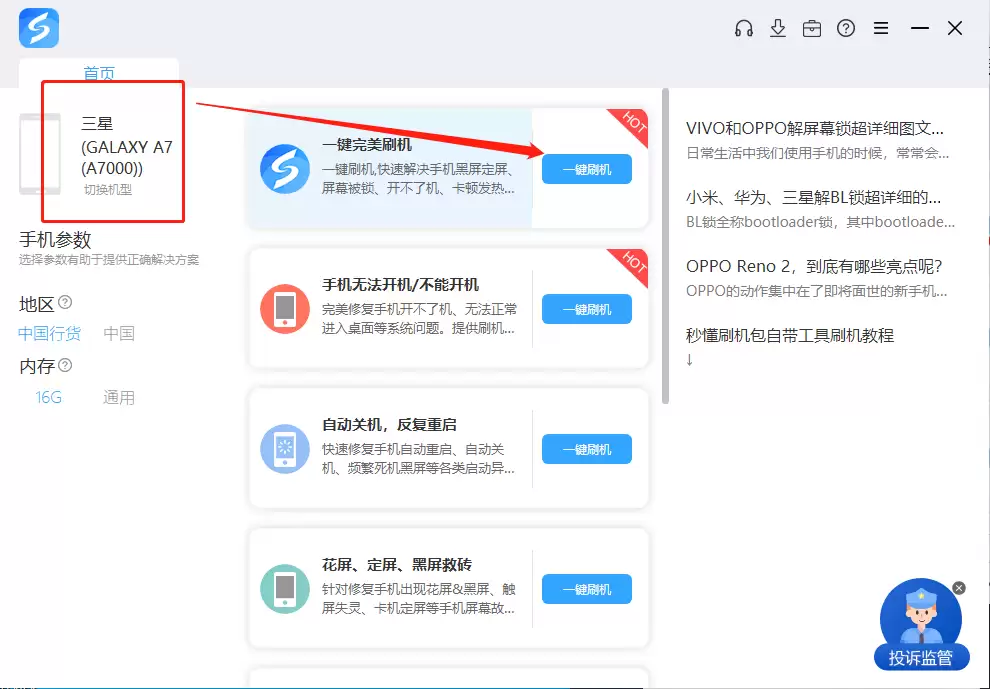
- 三星N915G刷机教程 用Odin解锁Note Edge一键刷机方法
- 时间:2026-05-18
-
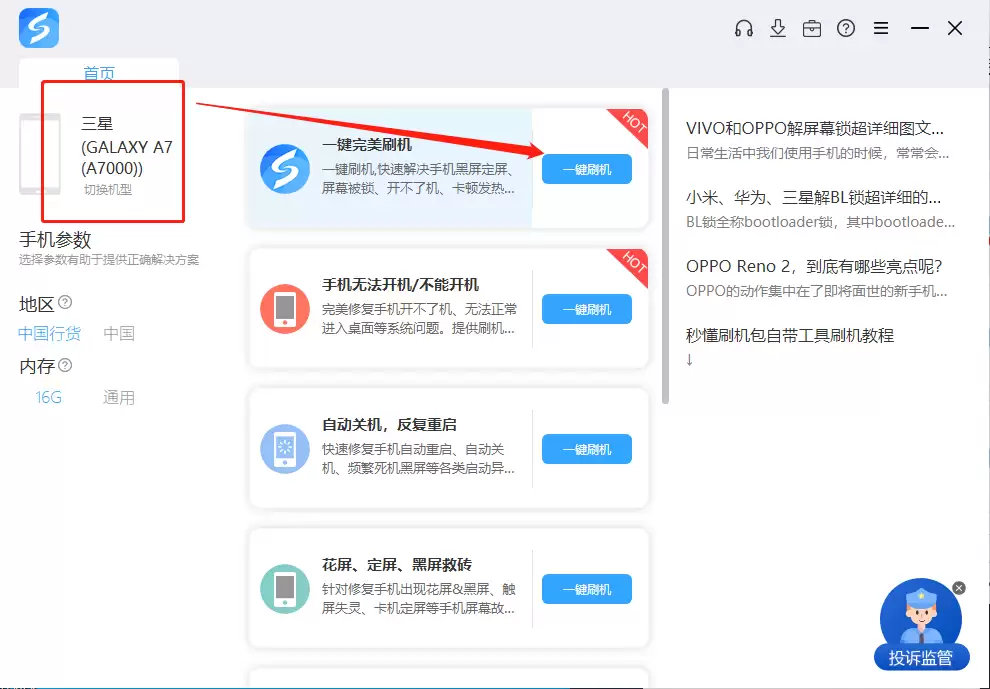
- 三星SGH-I747M刷机解锁教程 Odin一键刷机指南
- 时间:2026-05-18
-
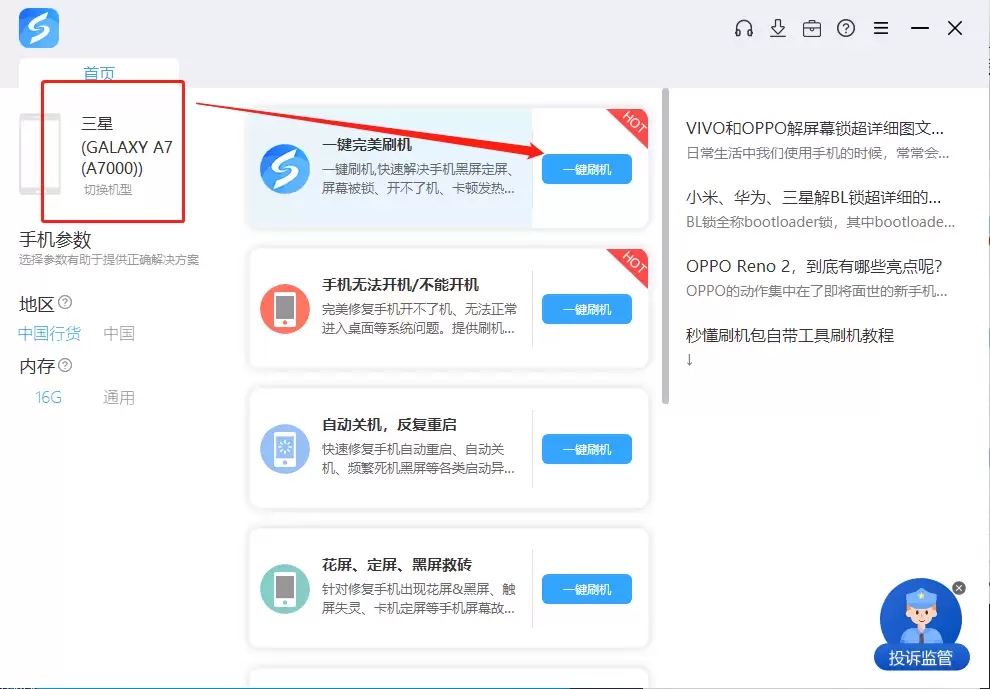
- 三星Galaxy Grand Neo Plus I9060刷机解锁教程 Odin线刷救砖指南
- 时间:2026-05-18
精选合集
更多大家都在玩




大家都在看
更多-

- 从红月开始游戏下载地址分享
- 时间:2026-05-18
-

- 一公顷等于多少平方米土地面积换算详解
- 时间:2026-05-18
-

- iPhone通话录音设置教程与实用技巧详解
- 时间:2026-05-18
-

- 韩剧app哪个最全
- 时间:2026-05-18
-

- 遮天帝路争锋隐藏地图介绍
- 时间:2026-05-18
-

- 史莱姆城堡手游怎么下载
- 时间:2026-05-18
-

- 顶级清醒句句杀疯
- 时间:2026-05-18
-

- 句句胡说句句可爱
- 时间:2026-05-18