C4D刚体标签制作小球滑落动画教程
时间:2026-05-19 | 作者:318050 | 阅读:0在Cinema 4D中制作小球滑落动画:刚体动力学基础应用
刚体动力学是Cinema 4D中模拟真实物理运动的强大工具。今天,我们将通过一个经典案例——制作小球滑落动画,来探索它的基础应用。
整个过程逻辑清晰,效果直观,非常适合初学者理解和上手。
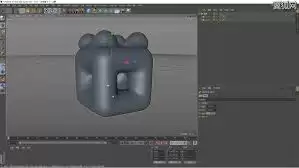
一、搭建基础场景
启动Cinema 4D,创建一个新场景。
首先,创建一个“平面”对象作为地面。接着,创建一个“球体”对象作为动画主角。
适当调整两者的大小和位置,确保球体位于平面上方一段距离,为下落留出空间。
二、应用刚体标签
选中球体,在右侧的“对象属性”面板中,找到并点击“刚体”标签。
添加此标签后,球体便从静态几何体转变为受动力学引擎控制的刚体,其运动将遵循重力、碰撞等物理规则。
三、调整关键刚体参数
添加刚体标签后,属性面板会切换到详细设置。这里有几个关键参数需要关注:
- 质量: 可以适当增加球体的质量值,这会让它的下落和滚动显得更有分量感。
- 碰撞形状: 通常保持为“自动”即可。软件会自动匹配最合适的碰撞边界。你也可以手动选择“球体”以获得最精确的计算。
- 初始状态: 建议勾选“静止时启用”选项。这意味着动画开始时球体会保持静止,直到受到外力(如重力)后才开始运动,这给了我们更可控的动画起点。
四、设置碰撞体
仅有运动的刚体还不够,我们需要一个与之交互的对象。
选中作为地面的平面对象,在属性面板中为其添加“碰撞体”标签。
这样,平面就成为了一个被动的碰撞表面,能够与刚体球发生真实的碰撞和反弹效果。
五、制作关键帧动画
真正的动画触发很简单。
将时间轴滑块移动到第0帧,确保球体处于悬空静止状态。然后,只需按下播放键,你就能立刻看到球体在重力作用下自然下落、撞击地面。
如果想实现更复杂的运动,可以预先将平面旋转一个角度,制作成斜坡。或者,在不同时间点手动移动球体并设置关键帧,来“引导”其动力学运动,创造出更富设计感的动画路径。
六、效果优化与最终渲染
基础动画完成后,可以进一步提升视觉效果:
- 为球体和地面赋予合适的材质。
- 在场景中添加灯光,并设置摄像机角度。
- 打开渲染设置,调整输出参数,渲染出一段逼真的小球滑落动画。
通过这个简单练习,你会发现:利用刚体动力学,无需手动绘制复杂运动路径,就能快速生成自然流畅的物理动画。
这为制作产品展示、UI动效或影视特效中的物理模拟,打下了坚实的基础。

来源:整理自互联网
免责声明:文中图文均来自网络,如有侵权请联系删除,心愿游戏发布此文仅为传递信息,不代表心愿游戏认同其观点或证实其描述。
相关文章
更多-

- 祈愿礼包乐府华章时装上线获取方式与穿搭指南
- 时间:2026-05-19
-

- 怒涛斩浪驭虹资料片正式开启全新冒险
- 时间:2026-05-19
-

- 中敏男鬼速度配置指南 敏序调整与实战阵形推荐
- 时间:2026-05-19
-

- 飞客茶馆APP会员注册流程与详细步骤指南
- 时间:2026-05-19
-
- i百联账号注销与退出登录操作步骤详解
- 时间:2026-05-19
-
- 风铃官网登录入口及网址查找方法
- 时间:2026-05-19
-
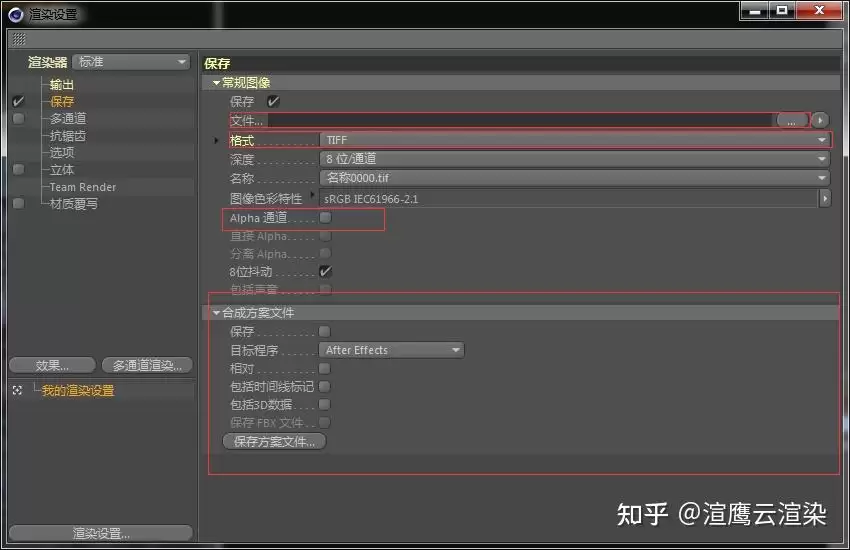
- C4D线框图渲染步骤详解与实用技巧
- 时间:2026-05-19
-
- SBTI思考者人格解析与职业发展指南
- 时间:2026-05-19
精选合集
更多大家都在玩




大家都在看
更多-

- 从红月开始游戏下载地址分享
- 时间:2026-05-18
-

- 一公顷等于多少平方米土地面积换算详解
- 时间:2026-05-18
-

- iPhone通话录音设置教程与实用技巧详解
- 时间:2026-05-18
-

- 韩剧app哪个最全
- 时间:2026-05-18
-

- 遮天帝路争锋隐藏地图介绍
- 时间:2026-05-18
-

- 史莱姆城堡手游怎么下载
- 时间:2026-05-18
-

- 顶级清醒句句杀疯
- 时间:2026-05-18
-

- 句句胡说句句可爱
- 时间:2026-05-18