小米14 Ultra清理系统垃圾与释放存储空间实用技巧
时间:2026-05-19 | 作者:318050 | 阅读:0如果你的小米14 Ultra开始感觉有点“力不从心”——运行速度变慢、存储空间频频告急,或者系统响应不如刚入手时那么干脆,这很可能不是手机的“锅”。澎湃OS 1.0.1.0系统本身很流畅,但日积月累的应用缓存、残留数据以及一些默认开启的服务,会在不知不觉中占用大量空间。别担心,下面这套深度清理方案,能帮你把手机“找回状态”。
一、使用安全中心执行一键+深度双阶段清理
这是最直接、最安全的起点。MIUI内置的安全中心提供了从快速扫描到深度挖掘的双重清理机制,适合绝大多数用户快速释放空间。
首先,点击桌面的「安全中心」图标进入。在主界面找到并点击「垃圾清理」按钮,让系统完成全盘扫描。扫描结束后,建议勾选「缓存文件」、「广告垃圾」和「残留文件」这三项核心类别,然后点击右下角的「立即清理」。
这还没完。清理完成后,记得滚动到页面底部,找到「深度清理」的入口并点击进入。这里才是“宝藏区”:
1. 进入「微信专清」,可以重点处理「视频缓存」、「表情包」和「临时文件」。这里要特别留意:切勿勾选“聊天记录”,以免误删重要对话。
2. 进入「大文件」列表,系统会按大小倒序排列。你可以筛选出那些超过100MB的非必要文件,比如看过的电影MP4、下载过的ZIP压缩包或安装包APK,果断删除它们。
3. 最后看看「安装包」分类。全选之后,反向操作,只保留最近3天内可能用于更新的APK文件,其余的全部清除。
二、ADB命令行移除冗余系统组件
如果你想更进一步,清理那些在系统界面里看不到、却又在后台默默占用资源的预装服务,可以尝试ADB方式。它无需root权限,通过电脑命令行就能安全卸载一些非核心的系统组件,比如冗余的天气服务、新闻聚合或健康类应用,能为系统分区腾出数百MB的空间。
操作前,请先确认你的系统版本是否为「1.0.1.0 ADB可适配版」(进入「设置 → 关于手机 → 系统版本」核对)。然后,需要开启开发者选项:在「关于手机」页面连续点击「MIUI版本」7次;随后进入「设置 → 更多设置 → 开发者选项」,启用「USB调试」。
接下来,在电脑上安装ADB Platform Tools,用原装USB线连接手机,在电脑命令行输入adb devices验证连接成功。之后,可以依次执行以下卸载指令(每条指令执行后,等待返回Success提示):
adb shell pm uninstall -k --user 0 com.miui.weather2
adb shell pm uninstall -k --user 0 com.miui.hybrid
adb shell pm uninstall -k --user 0 com.xiaomi.jr
重要提示:执行此操作前,请务必通过小米云服务完整备份好联系人、信息及照片等核心数据。
三、通过文件管理手动精筛Android/data与Tencent目录
系统自带的清理工具有时无法触及一些“深水区”,比如Android/data及其子目录。这里堆积着大量应用(尤其是微信、QQ)的原始缓存和下载副本,手动清理往往能释放出数GB的惊人空间。
打开「文件管理」应用,先在设置里启用并点击顶部「显示隐藏文件」的开关。然后依次进入「内部存储 → Android → data」目录。长按文件列表,选择「按修改时间」排序,这样可以轻松筛选出那些三个月以上都未曾更新的“僵尸”文件夹。
重点关照两个地方:一是进入「Tencent → MicroMsg」目录,打开「Download」与「Video」子文件夹,删除名称里带有「temp」、「cache」、「backup」字样的文件。二是进入「Tencent → QQ_Images」,筛选出尺寸大于5MB且没有缩略图预览的图片文件,确认后删除。
这里有一条红线:严禁删除以“mm”或“wx”开头的加密数据库文件(例如micro_msg.db),否则会导致微信或QQ无法正常登录。
四、Recovery模式清除系统缓存分区
如果你在系统大版本升级(比如OTA更新)后遇到了卡顿、白屏或频繁报错的情况,这个方法尤其有效。它专门清理Dalvik/ART运行时优化文件、OTA升级残留日志等系统级临时文件,而且不会触碰你的个人数据。
操作步骤:先将手机关机。在完全关机的状态下,同时长按「音量上键」和「电源键」大约10秒,直到手机震动并显示MIUI Logo。此时松开电源键,但继续按住音量上键,直到进入Recovery模式的中文菜单。
使用音量键移动光标至「清除数据」选项,按电源键确认进入子菜单。然后选择「清空缓存分区」,再次按电源键确认执行。等待进度条走完,最后选择「重启系统」即可。
五、关闭自动同步与媒体保存策略
清理是“治标”,调整设置则是“治本”。很多系统服务和应用默认开启的自动同步、下载和备份功能,是持续产生冗余数据的源头。关闭它们,能从根子上减少垃圾文件的生成。
1. 进入「设置 → 小米账号 → 同步设置」,可以考虑关闭「便签」、「浏览器收藏夹」等非核心项目的自动同步开关。
2. 进入「相册 → 设置 → 自动备份」,关闭「Wi-Fi下自动备份」及「上传原图」选项,避免相册无限膨胀。
3. 进入「微信 → 我 → 设置 → 通用 → 照片、视频、文件和通知」,关闭「自动下载」、「照片」、「视频」这三个开关。
4. 进入「QQ → 设置 → 辅助功能 → 聊天记录存储设置」,关闭「自动保存聊天图片到相册」及「自动缓存语音消息」。
完成这些设置后,新接收的图片和视频将仅临时加载,退出聊天窗口后缓存会自动释放,不再永久占用空间。

来源:整理自互联网
免责声明:文中图文均来自网络,如有侵权请联系删除,心愿游戏发布此文仅为传递信息,不代表心愿游戏认同其观点或证实其描述。
相关文章
更多-

- vivo X300系列销量突破300万 Ultra机型超20万台
- 时间:2026-07-03
-

- iQOO Ultra系列手机大概率暂停推出下一代
- 时间:2026-06-30
-
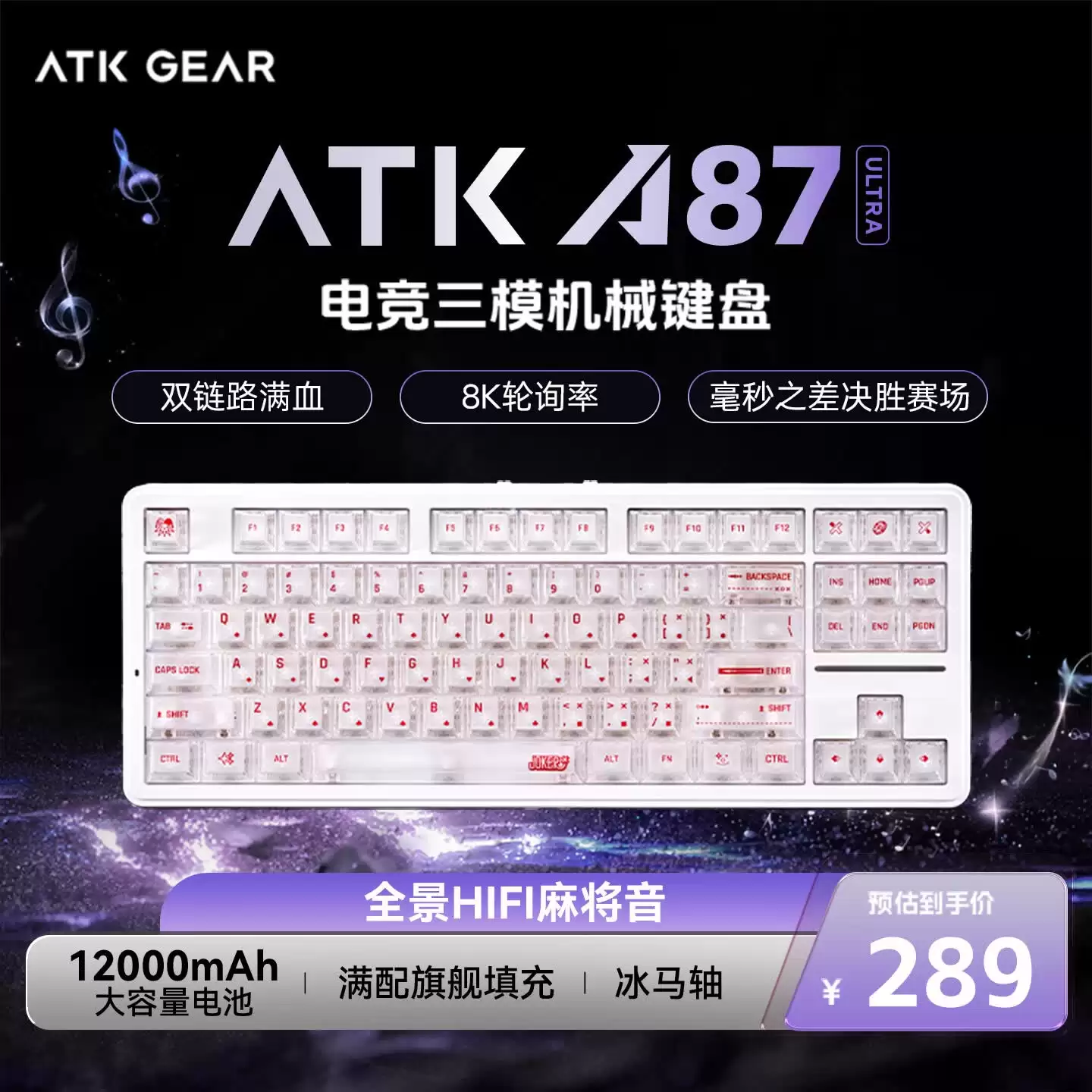
- ATK A87 Ultra键盘发布 12000mAh大电池 8KHz轮询率 289元起
- 时间:2026-06-30
-
- UltraISO集成到系统外壳的详细设置方法
- 时间:2026-06-29
-

- 安卓阵营Ultra全部放弃1英寸主摄 超级大底成绝唱
- 时间:2026-06-28
-

- 品牌代言人,正被“内容创作者”替代?
- 时间:2026-06-25
-

- 理想推L9 Ultra具身智能选装包:2万元解锁双马赫M100芯片与多向激光雷达
- 时间:2026-06-24
-
- iPhone Ultra/18 Pro共同首发M16 OLED屏:三星独家供货
- 时间:2026-06-23

精选合集
更多大家都在玩
大家都在看
更多-

- 高考志愿填报模板完整版附表格填写示例
- 时间:2026-07-04
-

- 2026好玩的挂机手游推荐
- 时间:2026-07-04
-

- 高考志愿填报规划师职业前景与报考指南
- 时间:2026-07-04
-

- 高考志愿填报实用指导与技巧
- 时间:2026-07-04
-

- 高考志愿填报时间安排
- 时间:2026-07-04
-

- 高考志愿填报系统使用技巧与注意事项
- 时间:2026-07-04
-

- 高考志愿填报模拟系统指南
- 时间:2026-07-04
-

- 高考志愿填报方法与技巧详解
- 时间:2026-07-04