Win7定时关机命令设置教程与详细步骤指南
时间:2026-05-19 | 作者:318050 | 阅读:0电脑文件下载到一半,或数据传输正酣时,如果需要出门,你会陷入两难:关机则前功尽弃,不关机又耗电且损耗机器。
其实,让电脑在指定时间自动关机,就能完美解决这个问题。对于Windows 7用户,系统自带的命令工具即可轻松实现,操作非常简单。
下面详细介绍两种常用方法。
方法一:设置整点定时关机
此方法适合设定在24小时内的具体时刻关机,例如晚上10点整。操作如同给电脑定闹钟。
操作步骤:
- 点击「开始」菜单,打开「运行」对话框。或直接按Win + R组合键。
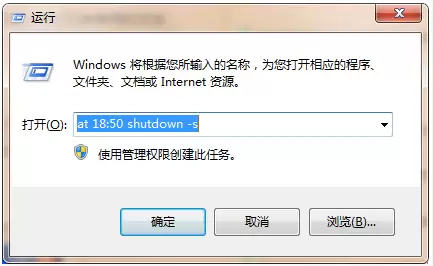
- 在运行框中输入命令。例如,想在傍晚6点50分关机,则输入:
at 18:50 shutdown -s - 点击「确定」,系统即会记录指令。
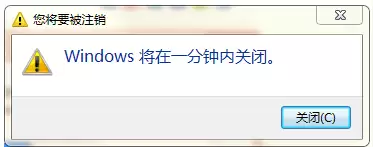
时间到达前约一分钟,系统会弹出提示框,告知电脑即将关闭,为你提供最后的保存机会。
方法二:设置倒计时关机
如果你需要的是过一段时间再关机,例如半小时后,此方法更灵活,时间可精确到秒。
操作步骤:
- 打开「运行」对话框(Win + R)。
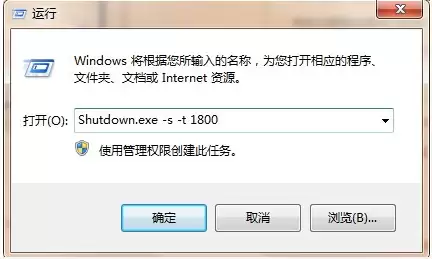
- 输入特定格式的命令。例如,设置30分钟后关机,需先将时间换算为秒(30分钟=1800秒),然后输入:
Shutdown.exe -s -t 1800 - 点击「确定」。
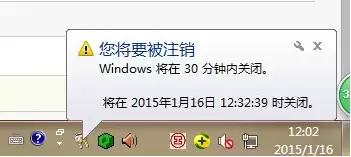
随后,屏幕右下角任务栏会弹出气泡通知,明确提示:“Windows将在30分钟内关闭”。倒计时开始,剩余时间一目了然。
总结
无需安装任何额外软件,仅凭Windows 7系统自带的命令,就能轻松管理关机时间。
无论是等待漫长下载完成,还是确保离开后电脑不空转,这两个小技巧都非常实用。下次需要暂时离开时,不妨尝试一下。

来源:整理自互联网
免责声明:文中图文均来自网络,如有侵权请联系删除,心愿游戏发布此文仅为传递信息,不代表心愿游戏认同其观点或证实其描述。
相关文章
更多-

- Steam官网登录入口与网页版商店访问指南
- 时间:2026-05-19
-

- mcjs在线版官网入口与网页版最新访问地址
- 时间:2026-05-19
-
- 如何将我的文档文件夹从C盘移动到其他磁盘
- 时间:2026-05-19
-

- APK文件打开方法详解与安卓应用安装指南
- 时间:2026-05-19
-

- 1克拉钻石等于多少克 重量单位换算详解
- 时间:2026-05-19
-

- 2026年MC.js官网免费入口及网页版登录地址
- 时间:2026-05-19
-

- MySQL SELECT EXISTS用法详解与查询结果获取指南
- 时间:2026-05-19
-

- 草台班子是什么意思通俗解释其由来与含义
- 时间:2026-05-19
精选合集
更多大家都在玩




大家都在看
更多-

- 从红月开始游戏下载地址分享
- 时间:2026-05-18
-

- 一公顷等于多少平方米土地面积换算详解
- 时间:2026-05-18
-

- iPhone通话录音设置教程与实用技巧详解
- 时间:2026-05-18
-

- 韩剧app哪个最全
- 时间:2026-05-18
-

- 遮天帝路争锋隐藏地图介绍
- 时间:2026-05-18
-

- 史莱姆城堡手游怎么下载
- 时间:2026-05-18
-

- 顶级清醒句句杀疯
- 时间:2026-05-18
-

- 句句胡说句句可爱
- 时间:2026-05-18