Office 2010蓝牙选项删除步骤详解
时间:2026-05-19 | 作者:318050 | 阅读:0提到经典的办公套件,Microsoft Office 2010绝对是一个绕不开的名字。
作为继2007版之后的重要升级,它带来了许多直观的创新功能和强大的性能提升,帮助用户更高效地完成工作。
其包含的Word、Excel、PowerPoint等核心组件,以及OneNote、Outlook等专业工具,几乎覆盖了所有办公场景。
不过,在使用过程中,有些用户可能会对功能区里一些不常用的选项感到困扰,比如“蓝牙”选项。
如果你希望简化Excel 2010的界面,移除这个不常用的功能,其实只需要几个简单的步骤。下面就来详细说明一下。
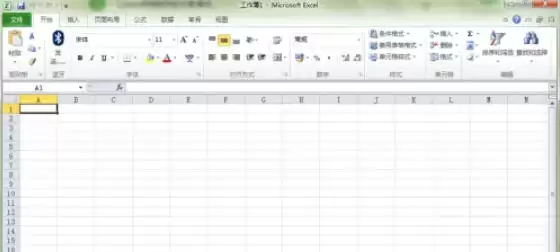
第一步:打开“文件”菜单
首先,启动你的Excel 2010。
在界面的左上角,找到并点击那个醒目的“文件”菜单。
第二步:进入“选项”
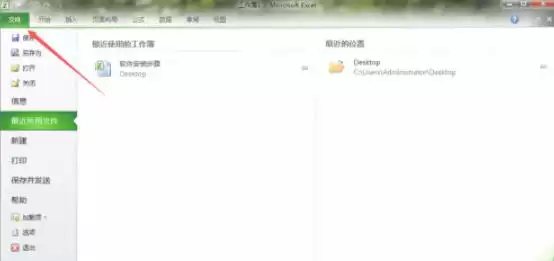
点击“文件”后,会弹出一个侧边栏面板。
在这个面板的左下角,你可以看到一个名为“选项”的按钮,点击它进入更详细的设置。
第三步:找到“自定义功能区”
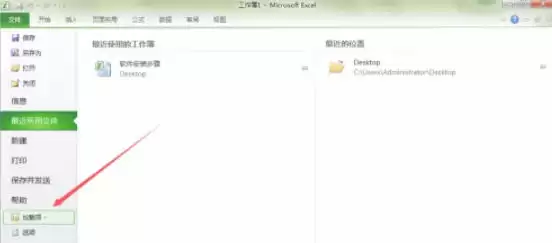
这时,会弹出一个名为“Excel 选项”的对话框。
对话框的左侧是一列设置类别,我们需要找到并点击其中的“自定义功能区”。
第四步:定位“蓝牙”选项
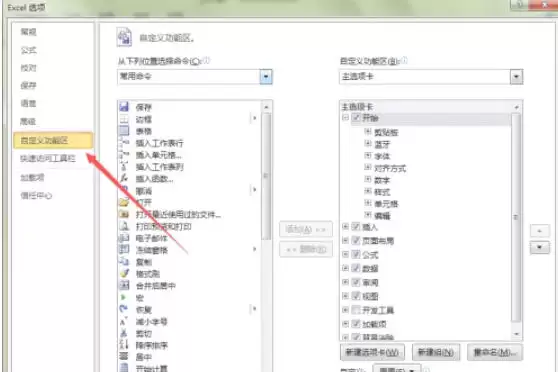
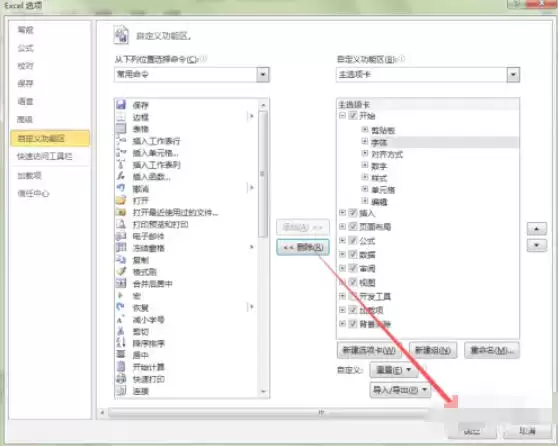
在“自定义功能区”设置页的右侧,有一个“主选项卡”的列表。
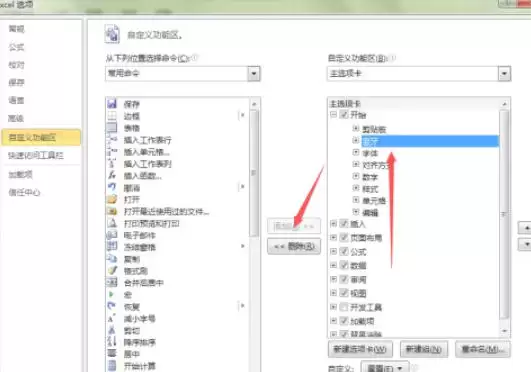
在这个列表中仔细浏览,找到名为“蓝牙”的选项,并用鼠标点击选中它。
第五步:执行删除操作
成功选中“蓝牙”选项后,注意看列表中间的区域,那里会有一个“删除”按钮。
点击这个按钮,即可将“蓝牙”从主功能区中移除。
第六步:确认并保存设置
最后,检查一下右侧的“主选项卡”列表,确认“蓝牙”选项已经不在其中了。
一切无误后,点击对话框底部的“确定”按钮,保存你的所有设置。
这样,整个删除操作就完成了。

来源:整理自互联网
免责声明:文中图文均来自网络,如有侵权请联系删除,心愿游戏发布此文仅为传递信息,不代表心愿游戏认同其观点或证实其描述。
相关文章
更多-
- Office2010页眉添加步骤详解
- 时间:2026-05-19
-
- Office 2010激活步骤详解与永久激活方法指南
- 时间:2026-05-19
-
- Office2010柱形图制作教程 详细步骤图解
- 时间:2026-05-19
精选合集
更多大家都在玩




大家都在看
更多-

- 从红月开始游戏下载地址分享
- 时间:2026-05-18
-

- 一公顷等于多少平方米土地面积换算详解
- 时间:2026-05-18
-

- iPhone通话录音设置教程与实用技巧详解
- 时间:2026-05-18
-

- 韩剧app哪个最全
- 时间:2026-05-18
-

- 遮天帝路争锋隐藏地图介绍
- 时间:2026-05-18
-

- 史莱姆城堡手游怎么下载
- 时间:2026-05-18
-

- 顶级清醒句句杀疯
- 时间:2026-05-18
-

- 句句胡说句句可爱
- 时间:2026-05-18