Win7屏幕保护程序设置步骤详解
时间:2026-05-19 | 作者:318050 | 阅读:0设置屏幕保护:实用电脑习惯
设置屏幕保护是一个简单却非常实用的电脑使用习惯。
它能让你在暂时离开时,电脑自动进入锁屏状态。这可以有效防止他人窥探工作内容或隐私信息,让你离开得更安心。
Windows 7屏幕保护设置指南
对于不熟悉Windows 7系统设置的朋友,请跟随以下分步指南。整个过程很简单,跟着操作即可。
具体设置步骤
第一步:打开个性化设置
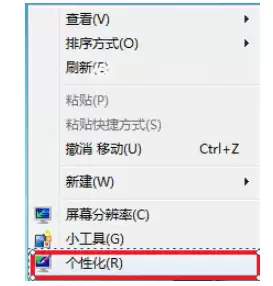
在电脑桌面的任意空白处,点击鼠标右键。
在弹出的菜单列表中,找到并点击“个性化”选项。
第二步:进入屏幕保护程序设置
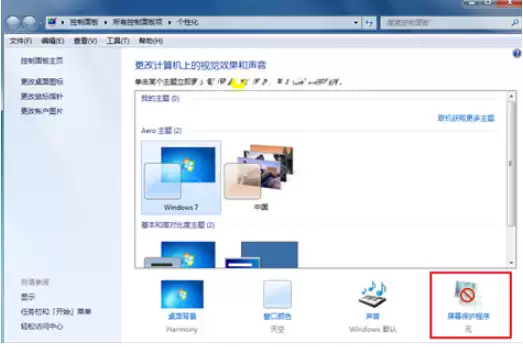
点击“个性化”后,会弹出一个新的设置窗口。
在这个窗口的右下角,直接点击“屏幕保护程序”选项。
第三步:选择并配置屏幕保护
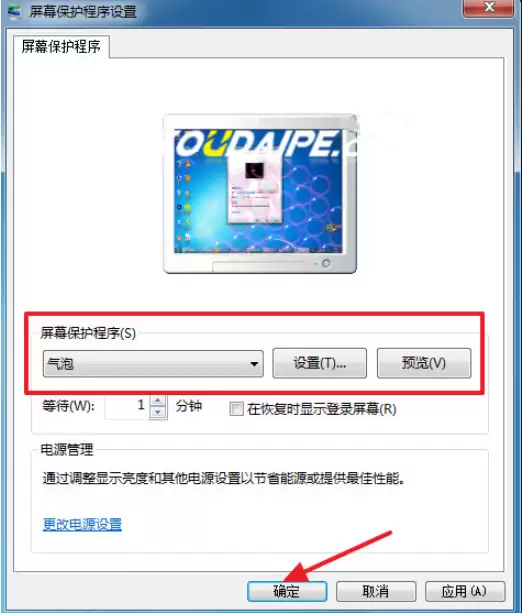
现在进入屏幕保护程序的核心设置界面。
在这里,你可以通过“屏幕保护程序”下拉菜单,选择系统自带的各种屏保动画,例如:
- 变幻线
- 气泡
- 照片
选择好后,进行两项关键设置:
- 等待时间:设置电脑空闲多久后启动屏保。
- 恢复时显示登录屏幕:强烈建议勾选,这是实现锁屏的关键。
一切设置完毕,点击“确定”保存即可。
设置完成
完成以上三步,你的屏幕保护就设置成功了。
下次离开电脑时,它会自动为你守护屏幕,既增添了趣味性,也保障了信息安全。

来源:整理自互联网
免责声明:文中图文均来自网络,如有侵权请联系删除,心愿游戏发布此文仅为传递信息,不代表心愿游戏认同其观点或证实其描述。
相关文章
更多-

- AFF国际版官网入口与小说正版链接获取指南
- 时间:2026-05-19
-

- 大写数字一到十的规范写法与正确读法详解
- 时间:2026-05-19
-

- 邮政EMS快递单号查询官网入口与特快专递物流跟踪
- 时间:2026-05-19
-

- 免费PPT模板下载网站大全 精选优质资源平台推荐
- 时间:2026-05-19
-

- 快狗打车APP电子发票开具详细步骤指南
- 时间:2026-05-19
-

- AcFun头像修改教程:手机与电脑端详细步骤指南
- 时间:2026-05-19
-

- MATLAB for循环语法详解与数组遍历实例教程
- 时间:2026-05-19
-

- EFS加密文件夹共享设置教程添加用户与权限管理指南
- 时间:2026-05-19
精选合集
更多大家都在玩




大家都在看
更多-

- 从红月开始游戏下载地址分享
- 时间:2026-05-18
-

- 一公顷等于多少平方米土地面积换算详解
- 时间:2026-05-18
-

- iPhone通话录音设置教程与实用技巧详解
- 时间:2026-05-18
-

- 韩剧app哪个最全
- 时间:2026-05-18
-

- 遮天帝路争锋隐藏地图介绍
- 时间:2026-05-18
-

- 史莱姆城堡手游怎么下载
- 时间:2026-05-18
-

- 顶级清醒句句杀疯
- 时间:2026-05-18
-

- 句句胡说句句可爱
- 时间:2026-05-18