Rhino 6.0 中文界面设置与语言切换详细教程
时间:2026-05-19 | 作者:318050 | 阅读:0Rhino 6.0 中文界面设置指南
Rhino 6.0是一款功能强大的三维建模软件。对于初次接触的用户而言,将界面语言设置为中文,能大大降低学习门槛,提升操作效率。
下面,我们将详细介绍具体的设置步骤。
第一步:安装语言包
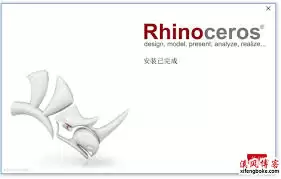
首先,请确保您的电脑上已经成功安装了Rhino 6.0软件。
如果尚未安装,建议前往其官方网站下载正版程序。
接下来,您需要准备一个对应版本的中文语言包。这类资源通常可以在相关的专业软件论坛或通过官方渠道获取。
第二步:找到安装目录
启动Rhino 6.0,在顶部菜单栏依次点击:
- “帮助”
- “关于Rhino”
随后弹出的窗口会显示当前软件的详细安装路径。请记下这个路径,后续操作将在此目录下进行。
第三步:解压并复制语言包
将下载好的语言包压缩文件进行解压。
解压后,进入得到的文件夹,一般会存在一个与Rhino 6.0版本号相匹配的子文件夹。
请将该子文件夹内的全部文件复制下来。
第四步:替换文件
现在,打开之前记下的Rhino 6.0安装目录。
在该目录下,找到并进入名为“System”的文件夹。这里存放着软件的核心文件。
将上一步复制的语言包文件,粘贴到此文件夹内,并选择替换原有的对应文件。
操作前,建议备份原始文件,以备不时之需。
第五步:设置语言
完成文件替换后,关闭并重新启动Rhino 6.0。
软件再次启动后,请按以下步骤操作:
- 点击菜单栏的“选项”。
- 在弹出的选项对话框中,找到“外观”选项卡。
- 在“语言”下拉菜单中,选择“中文(简体)”或您需要的其他中文选项。
- 点击“确定”保存设置。
设置完成
至此,整个设置过程就完成了。
重新审视软件界面,熟悉的母语环境让一切变得更加直观。无论您是刚入门的新手,还是已有经验的设计师,这个设置都能帮助您更顺畅地驾驭工具,将创意高效地转化为精彩的三维作品。

来源:整理自互联网
免责声明:文中图文均来自网络,如有侵权请联系删除,心愿游戏发布此文仅为传递信息,不代表心愿游戏认同其观点或证实其描述。
相关文章
更多-
- 小星记账手机版设置每周起始日为周日的详细步骤
- 时间:2026-05-19
-
- 知网阅读手机版关闭消息通知的详细设置步骤
- 时间:2026-05-19
-

- 视频格式转换MP4方法及好用转换器工具推荐
- 时间:2026-05-19
-

- AFF国际版官网入口与小说正版链接获取指南
- 时间:2026-05-19
-

- 大写数字一到十的规范写法与正确读法详解
- 时间:2026-05-19
-

- 邮政EMS快递单号查询官网入口与特快专递物流跟踪
- 时间:2026-05-19
-

- 免费PPT模板下载网站大全 精选优质资源平台推荐
- 时间:2026-05-19
-

- 快狗打车APP电子发票开具详细步骤指南
- 时间:2026-05-19
精选合集
更多大家都在玩




大家都在看
更多-

- 从红月开始游戏下载地址分享
- 时间:2026-05-18
-

- 一公顷等于多少平方米土地面积换算详解
- 时间:2026-05-18
-

- iPhone通话录音设置教程与实用技巧详解
- 时间:2026-05-18
-

- 韩剧app哪个最全
- 时间:2026-05-18
-

- 遮天帝路争锋隐藏地图介绍
- 时间:2026-05-18
-

- 史莱姆城堡手游怎么下载
- 时间:2026-05-18
-

- 顶级清醒句句杀疯
- 时间:2026-05-18
-

- 句句胡说句句可爱
- 时间:2026-05-18