C4D晶格效果制作教程 详解三维图形晶格化步骤
时间:2026-05-19 | 作者:318050 | 阅读:0在Cinema 4D中为模型赋予晶格效果,是一种能瞬间提升视觉层次和未来感的实用技巧。
无论是用于科技感UI元素、抽象艺术背景还是产品概念展示,它都能让你的作品脱颖而出。
下面,我们就来一步步拆解这个效果的完整制作流程。
一、创建基础对象
一切从一个基础物体开始。打开C4D,在场景中创建一个立方体(或者任何你希望应用效果的对象),它将作为我们施展“魔法”的画布。
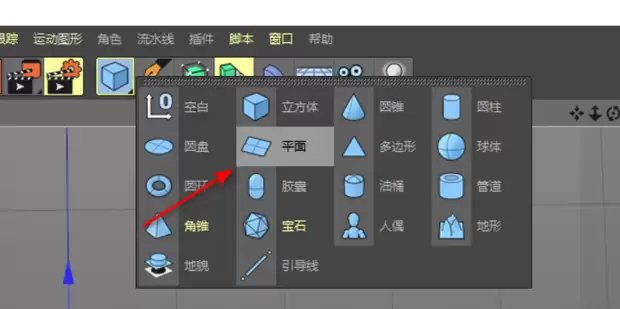
二、应用晶格效果器
选中这个立方体,在顶部菜单栏中找到“效果器”列表,从中选择“晶格”。
一瞬间,你的立方体就会被一个由线条和节点构成的框架结构所包裹——这就是晶格效果的雏形。
三、精细调整晶格效果
效果有了,但细节决定成败。选中晶格对象,进入其属性设置面板,进行关键调整。
1. 调整晶格参数
“半径”参数直接控制着晶格线条的粗细。
- 调大它,框架会显得敦实有力;
- 调小,则显得精致纤细。
“分段”选项则影响着晶格的细腻程度。
提高分段值,线条的转折会更加平滑,整体结构也会更复杂、更接近球体化的视觉效果。
2. 改变晶格形状
谁说晶格只能是立方体的“外壳”?
在属性管理器的“对象”标签下,找到“晶格”类型选项。在这里,你可以将默认的“立方体”轻松切换为“球体”、“圆柱体”甚至“平面”。
这个简单的切换,能彻底改变晶格的构成逻辑,从而创造出从规整到有机、风格迥异的视觉形态。
3. 添加变形效果
静态的晶格或许有些单调,是时候注入一些动感和创意了。
- 尝试将“扭曲”效果器拖放到晶格对象上,调整其角度和强度,规整的框架会产生螺旋或弯曲的奇妙变形。
- 同理,“挤压”、“膨胀”或“锥化”等效果器也都是绝佳的搭档,能进一步改变晶格的物理形态,塑造出独一无二的抽象结构。
四、赋予材质与颜色
骨架已经搭建完毕,现在是赋予它皮肤与灵魂的时刻。
为晶格对象创建一个新材质。
- 追求硬核科技感?试试高反射的金属材质,并调低漫射。
- 想要更活泼或梦幻的风格?赋予它鲜艳的色彩或半透明的玻璃质感。
别忘了调整光泽度、反射和折射参数,这些细节能让你的晶格在光影下显得更加真实、富有质感。
五、制作动画效果
让晶格“活”起来,是展示其魅力的最高级方式。
利用C4D的关键帧功能,你可以为几乎任何参数制作动画:
- 让晶格的“半径”随时间由细变粗,仿佛正在生长;
- 让“球体”形状的强度参数产生变化,实现从立方体到球体晶格的平滑 morph 转换。
这些动态效果能为你的作品注入强大的叙事张力。
总结
遵循以上步骤,从创建到调整,从变形到渲染,你便能全流程掌握在C4D中制作晶格效果的精髓。
这个效果就像一把创意钥匙,能为你打开通往更具视觉冲击力和概念化设计的大门。

来源:整理自互联网
免责声明:文中图文均来自网络,如有侵权请联系删除,心愿游戏发布此文仅为传递信息,不代表心愿游戏认同其观点或证实其描述。
相关文章
更多-
- 小星记账手机版常用类别数量修改教程
- 时间:2026-05-19
-
- C4D三维钻石建模教程:从零到精通的完整步骤
- 时间:2026-05-19
-
- Cinema 4D球体聚光灯添加与打光技巧详解
- 时间:2026-05-19
-

- 茄子免费小说手机版书架分组管理书籍教程
- 时间:2026-05-19
-

- 偃武建筑布局攻略不同建筑最佳摆放位置详解
- 时间:2026-05-19
-
- 枪林弹雨游戏账号购买平台与渠道推荐
- 时间:2026-05-19
-

- qBittorrent下载完成自动执行脚本设置教程
- 时间:2026-05-19
-

- 美多集成灶自动清洗功能需要多长时间完成
- 时间:2026-05-19
精选合集
更多大家都在玩




大家都在看
更多-

- 从红月开始游戏下载地址分享
- 时间:2026-05-18
-

- 一公顷等于多少平方米土地面积换算详解
- 时间:2026-05-18
-

- iPhone通话录音设置教程与实用技巧详解
- 时间:2026-05-18
-

- 韩剧app哪个最全
- 时间:2026-05-18
-

- 遮天帝路争锋隐藏地图介绍
- 时间:2026-05-18
-

- 史莱姆城堡手游怎么下载
- 时间:2026-05-18
-

- 顶级清醒句句杀疯
- 时间:2026-05-18
-

- 句句胡说句句可爱
- 时间:2026-05-18