Excel查找重复数据并标记颜色的详细教程
时间:2026-05-19 | 作者:318050 | 阅读:0处理Excel数据时,最让人头疼的莫过于在一堆密密麻麻的数字或文本里,找出那些重复出现的“双胞胎”或“多胞胎”。无论是核对名单、清理库存,还是分析销售记录,快速准确地标记出相同数据,都是提升效率的关键一步。今天,我们就来聊聊几种行之有效的方法,从简单直观到灵活强大,总有一款适合你。
使用条件格式
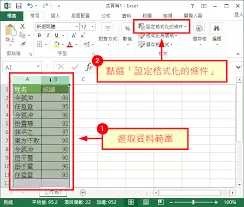
如果你追求的是“所见即所得”的直观效果,条件格式绝对是首选。操作起来非常简单:首先,选中你需要排查的那一列数据。然后,在“开始”选项卡中找到“条件格式”,点击“突出显示单元格规则”,再选择“重复值”。确认之后,Excel就会像一位高亮的荧光笔,自动将所有重复的数据用你指定的颜色标记出来。这种方法的好处是即时反馈,一眼就能锁定目标,特别适合快速浏览和初步筛查。
函数公式法
当你需要更灵活的控制,或者希望将标记结果以文本形式(如“重复”)呈现时,函数公式就派上用场了。这里的主角是COUNTIF函数。你可以在数据列旁边找一个空白列,输入这样一个公式:=IF(COUNTIF($A:$A,A1)>1,"重复","")(这里假设你的数据在A列)。这个公式的逻辑很清晰:它会对A列中每一个单元格的值进行“人口普查”,统计它在整列中间出现的次数。如果次数大于1,就在对应的单元格里打上“重复”的标签;否则就留空。公式向下填充,就能完成整列的判断,给你一个清晰的结果列表。
VBA宏代码
对于需要处理大量数据、或者希望将标记过程自动化、定制化的进阶用户,VBA宏提供了终极解决方案。它的优势在于功能强大且可以一键执行。
操作步骤是:按下Alt+F11组合键,打开VBA编辑器。接着,插入一个新模块,把下面的代码粘贴进去:
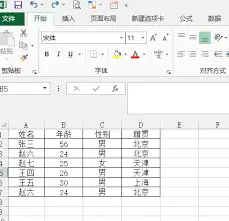
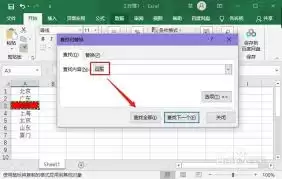
这段代码巧妙地利用了一个“字典”对象来记录已经出现过的值。运行这个宏,它会扫描工作表第一列(可根据需要修改Columns(1)来调整目标列),一旦发现某个值在字典里已经存在过,就立刻将其单元格背景标记为醒目的红色。你可以自由修改颜色代码,甚至增加弹窗提示,完全掌控标记的样式和逻辑。
说到底,在Excel中查找并标记相同数据,本质上是在寻找一种秩序。条件格式胜在直观快捷,函数公式强在灵活精准,而VBA宏则代表了高度自动化的可能性。根据你的具体场景和熟练程度,选择最趁手的那把“工具”,就能让杂乱的数据瞬间变得条理清晰,为后续的分析和管理打下坚实的基础。

来源:整理自互联网
免责声明:文中图文均来自网络,如有侵权请联系删除,心愿游戏发布此文仅为传递信息,不代表心愿游戏认同其观点或证实其描述。
相关文章
更多-

- 火狐浏览器大型Excel在线预览性能瓶颈优化方法
- 时间:2026-06-11
-

- Excel2019回归分析图表制作教程
- 时间:2026-06-11
-

- Excel工龄自动计算公式与步骤
- 时间:2026-06-11
-

- 如何将Excel表格转换为PDF文件
- 时间:2026-06-09
-
- Excel表格表头设置方法与步骤
- 时间:2026-06-09
-

- 如何用夸克浏览器自带PDF转换器将图片转为Excel表格
- 时间:2026-06-09
-
- Excel加权平均计算方法详解
- 时间:2026-06-07
-
- Excel中如何开启护眼模式的详细步骤与实用技巧
- 时间:2026-06-06
精选合集
更多大家都在玩

大家都在看
更多-

- 剪映抖动特效添加教程:轻松制作酷炫视频效果
- 时间:2026-06-11
-

- 剪映视频格式设置教程:MP4与MOV格式导出方法
- 时间:2026-06-11
-

- 鸣潮洛瑟菈幕间介绍
- 时间:2026-06-11
-

- 剪映时间线放大操作步骤详解
- 时间:2026-06-11
-

- 剪映白色背景设置教程:轻松制作纯色视频画面
- 时间:2026-06-11
-
- 千元机倒退至6GB内存!网友吐槽梦回十年前
- 时间:2026-06-11
-

- 剪映视频变速设置教程 常规速度调整方法详解
- 时间:2026-06-11
-

- 剪映胶片连拍效果制作教程
- 时间:2026-06-11