雷电模拟器内存设置教程:轻松调整运行内存提升流畅度
时间:2026-05-19 | 作者:318050 | 阅读:0想让雷电模拟器跑得更快更稳?调整内存分配是关键一步。但怎么调、调到多少合适,这里面有讲究。今天,我们就来把这个操作彻底讲明白。

操作本身并不复杂:
- 启动你的雷电安卓模拟器。
- 在主界面右侧,点击齿轮状的“设置”按钮进入设置中心。
- 在设置页面里向下滚动,找到“性能设置”这一栏。核心调整选项都在这里。
找到关键开关:内存大小设置
进入“性能设置”后,一眼就能看到“内存大小”选项。模拟器通常会给出一个默认推荐值,比如4096MB(4GB)。
这个值对一般应用够用,但如果你玩大型3D游戏,或同时运行多个应用,就可能感到吃力。
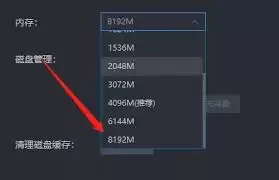
这时,你可以考虑调高它。将数值从4096MB提升到6144MB(6GB)甚至8192MB(8GB),往往能带来立竿见影的流畅度提升。
重要提醒:量力而行,过犹不及
这里有个至关重要的原则:绝对不能盲目拉满。你分配给模拟器的内存,是从电脑的物理内存中划拨的。
举个例子:如果你的电脑只有8GB内存,却给模拟器分配了6GB,那么留给Windows系统和其他后台程序的内存就所剩无几。
结果可能是:模拟器本身或许快了一点,但整个电脑会变得异常卡顿,甚至可能引发模拟器闪退。

一个实用的建议是:分配给模拟器的内存,最好不要超过你电脑物理内存的50%。比如16GB内存的电脑,设置8GB给模拟器是比较稳妥的选择。
完成设置与优化习惯
调整好数值后,点击“保存”或“确定”。切记,必须完全关闭并重启模拟器,新的内存设置才会生效。
在启动模拟器前,养成两个好习惯能让体验更进一步:
- 暂时关闭不必要的浏览器标签页、办公软件等程序,为模拟器腾出更多资源。
- 定期清理电脑的磁盘空间和后台进程,保持系统轻装上阵。
总之,合理调整内存是提升雷电模拟器性能最有效的方法之一。只要根据自己电脑的“家底”量体裁衣,你就能在电脑上获得一个更强大、更流畅的安卓环境。

来源:整理自互联网
免责声明:文中图文均来自网络,如有侵权请联系删除,心愿游戏发布此文仅为传递信息,不代表心愿游戏认同其观点或证实其描述。
相关文章
更多-

- 惠普战66 AMD锐龙版是否有雷电4接口
- 时间:2026-07-04
-
- 雷电模拟器无边框设置方法
- 时间:2026-06-27
-

- 原神雷电将军突破材料收集攻略完整汇总
- 时间:2026-06-14
-
- 雷电沿网线直冲玩家电脑!主板路由器报废、墙上焦黑一片
- 时间:2026-06-07
-
- 雷电安卓模拟器修改内存大小的操作方法
- 时间:2026-05-30
-

- 华硕飞行堡垒FX505是否配备雷电接口及替代方案解析
- 时间:2026-05-15
-

- 黑洞旅人雷电场阵容搭配攻略
- 时间:2026-05-14
-

- 雷电魔法绘制技巧
- 时间:2026-04-28
精选合集
更多大家都在玩
大家都在看
更多-

- 高考志愿填报模板完整版附表格填写示例
- 时间:2026-07-04
-

- 2026好玩的挂机手游推荐
- 时间:2026-07-04
-

- 高考志愿填报规划师职业前景与报考指南
- 时间:2026-07-04
-

- 高考志愿填报实用指导与技巧
- 时间:2026-07-04
-

- 高考志愿填报时间安排
- 时间:2026-07-04
-

- 高考志愿填报系统使用技巧与注意事项
- 时间:2026-07-04
-

- 高考志愿填报模拟系统指南
- 时间:2026-07-04
-

- 高考志愿填报方法与技巧详解
- 时间:2026-07-04