雷电安卓模拟器修改内存大小的操作方法
时间:2026-05-30 | 作者:318050 | 阅读:0雷电安卓模拟器用户越来越多,很多人装好后就想让它跑得更顺溜。其实,调整内存大小是一个很直接的优化手段——不复杂,但效果立竿见影。下面就把整个过程拆开来讲清楚。
一、了解内存大小对模拟器的影响
内存大小直接影响模拟器的运行流畅度,尤其是在多开应用或者运行《原神》《和平精英》这类大型游戏时,内存给足了,应用程序才不至于抢资源、卡顿、响应慢半拍。说白了,这就像给厨房多配了几个灶台,同时开火也不怕挤。
二、修改内存大小的准备工作
动手之前,先确认一下电脑的硬件底子。一般来说,至少要有4GB以上的物理内存才能撑得住分配。如果机器本身只有8GB,却给模拟器划了6GB,那系统自己反而会捉襟见肘。另外,把后台不用的程序关一关,别让浏览器、微信这些偷偷吃资源——你总不希望一边调内存一边被其他进程抢跑吧?
三、具体修改步骤
操作非常简单,按下面几步走就行:
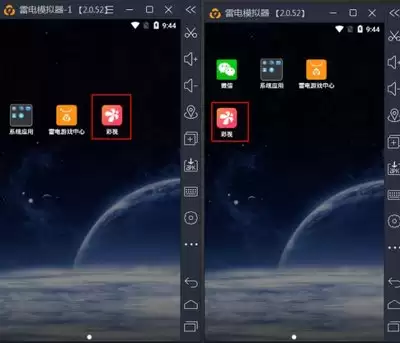
1. 启动雷电安卓模拟器,等它完全加载完毕。
2. 在模拟器右侧的工具条上找到“设置中心”图标(一个齿轮形状),点进去。
3. 设置界面左侧菜单里,选择“性能设置”。
4. 右侧就能看到“内存大小”的调节滑块了。默认值通常是2048MB或4096MB,取决于你的电脑配置。
5. 根据自己的需求和电脑实际内存情况,拖动滑块。举个例子:如果你的电脑有16GB内存,而且主要用来多开手游,那调到4096MB甚至6144MB都合适;如果电脑只有8GB,建议保留在2048MB~3072MB之间,免得模拟器一开整个系统都跟着变慢。
四、修改后的验证
调整完别忘了重启模拟器,让新配置生效。然后正常打开几款平时用的应用,或者跑一把游戏试试手感。如果卡顿明显减少,界面滑动跟手,说明内存大小改对了。反之,如果出现闪退或启动异常,可以退回去把数值调低一点再试。
整个流程下来,快的话一两分钟就能搞定。其实很多模拟器性能问题,根源都在内存分配不合理上——调对了,体验能提升一大截。有耐心的话,还可以结合CPU核心数、分辨率一起微调,那又是另一个话题了。

来源:整理自互联网
免责声明:文中图文均来自网络,如有侵权请联系删除,心愿游戏发布此文仅为传递信息,不代表心愿游戏认同其观点或证实其描述。
相关文章
更多-

- 惠普战66 AMD锐龙版是否有雷电4接口
- 时间:2026-07-04
-
- 雷电模拟器无边框设置方法
- 时间:2026-06-27
-
- 原神雷电将军突破材料收集攻略完整汇总
- 时间:2026-06-14
-
- 雷电沿网线直冲玩家电脑!主板路由器报废、墙上焦黑一片
- 时间:2026-06-07
-

- 雷电模拟器内存设置教程:轻松调整运行内存提升流畅度
- 时间:2026-05-19
-

- 华硕飞行堡垒FX505是否配备雷电接口及替代方案解析
- 时间:2026-05-15
-

- 黑洞旅人雷电场阵容搭配攻略
- 时间:2026-05-14
-

- 雷电魔法绘制技巧
- 时间:2026-04-28
精选合集
更多大家都在玩
大家都在看
更多-

- 高考志愿填报模板完整版附表格填写示例
- 时间:2026-07-04
-

- 2026好玩的挂机手游推荐
- 时间:2026-07-04
-

- 高考志愿填报规划师职业前景与报考指南
- 时间:2026-07-04
-

- 高考志愿填报实用指导与技巧
- 时间:2026-07-04
-

- 高考志愿填报时间安排
- 时间:2026-07-04
-

- 高考志愿填报系统使用技巧与注意事项
- 时间:2026-07-04
-

- 高考志愿填报模拟系统指南
- 时间:2026-07-04
-

- 高考志愿填报方法与技巧详解
- 时间:2026-07-04