iQOO Neo全网通手机恢复出厂设置详细步骤指南
时间:2026-05-19 | 作者:318050 | 阅读:0
安卓手机用久了,卡顿几乎是绕不开的“宿命”。
此外,软件层面的各种“疑难杂症”,比如频繁重启、应用冲突闪退,也常常让人头疼。
这时,一个终极解决方案就浮出水面了:恢复出厂设置。
今天,我们就来详细聊聊,如何为你的vivo iQOO Neo(6GB+64GB全网通版)执行这项“大手术”。
方法一:直接在手机上操作
如果你的手机还能正常开机进入系统,这是最直接、最方便的方法。
操作入口通常藏在手机的“设置”应用里。
不同品牌和系统的路径可能略有差异,但耐心找找“系统管理”、“备份与重置”或类似选项,总能找到“恢复出厂设置”或“清除所有数据”的按钮。
这里必须划个重点:点击确认前,请务必确保你已经备份了所有重要数据。
恢复出厂设置会清空手机内部存储的一切,包括照片、联系人、聊天记录和安装的应用程序。
这个过程是不可逆的。数据无价,备份先行!
方法二:进入Recovery模式恢复
如果手机已经无法正常启动,卡在开机界面或彻底黑屏,上面的方法就行不通了。
别急,我们还有“第二通道”——Recovery模式。
这相当于手机的一个独立微型系统,专门用于进行恢复和刷机操作。
通常操作是:在手机关机状态下,同时按住“电源键”和“音量加键”(不同机型组合键可能不同,可查阅官方说明),直到出现Recovery界面。
然后通过音量键选择“清除数据/恢复出厂设置”选项,再用电源键确认即可。
方法三:通过线刷来恢复
假如连Recovery模式都无法进入了,那是不是就“没救”了呢?
当然不是,我们还有最后一招“杀手锏”:线刷。
这是一种更为底层的刷机方式,能够修复绝大多数因系统软件崩溃导致的问题。
它相当于给手机重装一遍最纯净的操作系统。
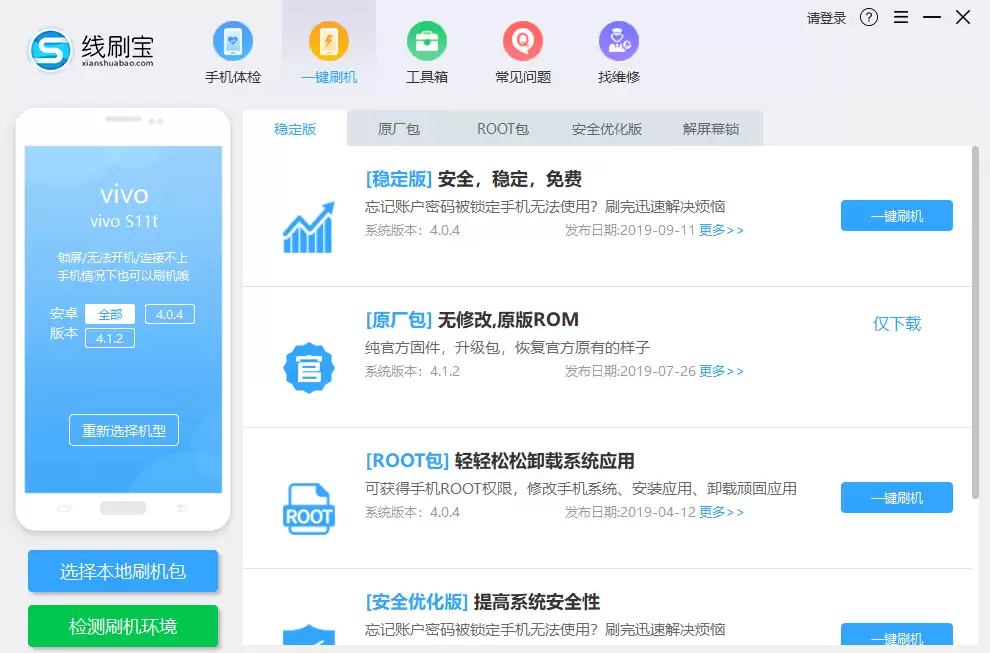
线刷听起来专业,但借助工具,步骤其实很清晰:
线刷核心步骤
- 连接与准备:用USB数据线将手机连接至电脑。在电脑上运行专业的刷机工具(如线刷宝),工具通常会提示你打开手机的USB调试模式,并自动匹配可用的官方刷机包。
- 选择刷机包:你可以使用工具自动下载的包,也可以手动选择事先下载好的官方ROM包。选定后,点击“开始刷机”或“一键刷机”,软件会开始解析刷机包。
- 安装驱动:解析过程中,电脑会自动安装手机所需的驱动程序。这个过程请保持耐心,如果出现任何提示窗口,按照屏幕指示操作即可。
- 进入刷机模式:驱动安装成功后,刷机工具会给出明确的图文指引,教你如何让手机进入特定的刷机模式(通常是Fastboot模式或Download模式)。
- 自动刷机:成功进入刷机模式后,剩下的就交给电脑了。整个刷机过程通常只需3到10分钟,进度条走完,手机便会自动重启,以一个全新的、恢复出厂设置的状态“重获新生”。
整个过程,核心在于使用可靠的工具和官方纯净的ROM包。
只要按部就班操作,即便是软件层面的“重症”,也能迎刃而解。

来源:整理自互联网
免责声明:文中图文均来自网络,如有侵权请联系删除,心愿游戏发布此文仅为传递信息,不代表心愿游戏认同其观点或证实其描述。
相关文章
更多-

- vivo蓝牙耳机配对时指示灯闪烁状态说明
- 时间:2026-05-19
-

- vivo Z5x手机恢复出厂设置详细步骤与注意事项
- 时间:2026-05-19
-

- vivo iQOO Neo手机恢复出厂设置详细步骤教程
- 时间:2026-05-19
-

- vivo iQOO全网通手机恢复出厂设置详细教程
- 时间:2026-05-19
-

- vivo X23全网通手机恢复出厂设置详细步骤
- 时间:2026-05-19
-
- iQOO手机恢复出厂设置教程
- 时间:2026-05-19
-

- vivo手机语音唤醒功能开启与设置位置详解
- 时间:2026-05-19
-

- 关闭vivo浏览器自动更新与屏蔽升级提示方法
- 时间:2026-05-19
精选合集
更多大家都在玩




大家都在看
更多-

- 从红月开始游戏下载地址分享
- 时间:2026-05-18
-

- 一公顷等于多少平方米土地面积换算详解
- 时间:2026-05-18
-

- iPhone通话录音设置教程与实用技巧详解
- 时间:2026-05-18
-

- 韩剧app哪个最全
- 时间:2026-05-18
-

- 遮天帝路争锋隐藏地图介绍
- 时间:2026-05-18
-

- 史莱姆城堡手游怎么下载
- 时间:2026-05-18
-

- 顶级清醒句句杀疯
- 时间:2026-05-18
-

- 句句胡说句句可爱
- 时间:2026-05-18