Win7动态桌面设置教程 轻松打造个性化电脑背景
时间:2026-05-19 | 作者:318050 | 阅读:0告别单调:让Windows 7桌面动起来
想让你的Windows 7桌面告别单调的静态图片吗?动态桌面能带来全新的视觉体验。
虽然设置听起来复杂,但借助一个小工具,过程可以非常简单。下面,我们将一步步拆解如何在Win7上设置动态桌面。
一、准备工作:工具与素材
开始前,你需要准备好两样东西:
- 核心工具:一个名为“Windows 7 DreamScene Activator”的小软件。它是实现动态桌面的关键。
- 桌面素材:一段你喜欢的视频文件,格式必须为.wmv。这段视频将作为你的动态背景。
二、详细设置步骤
准备好后,请按以下顺序操作。
第一步:安装与激活工具
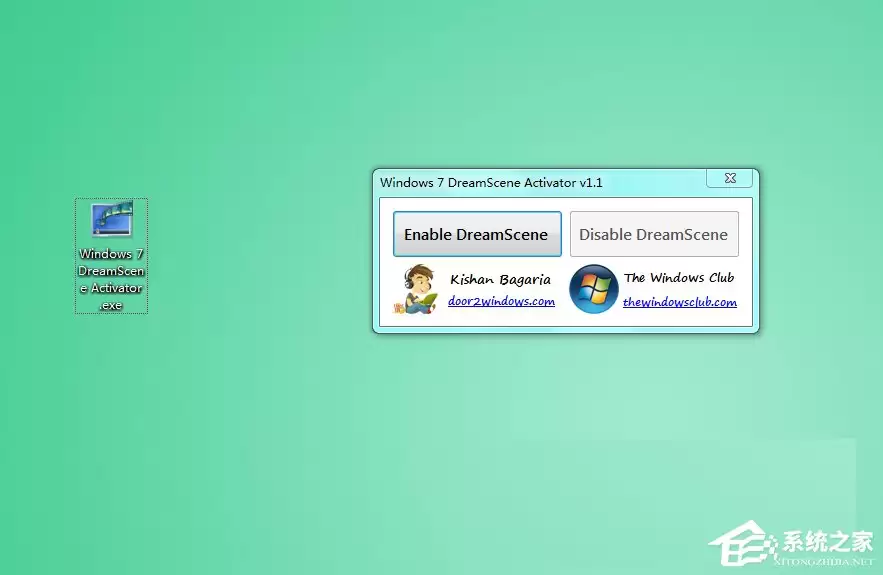
首先,下载并安装“Windows 7 DreamScene Activator”。安装完成后运行软件,你会看到一个简单的界面。
核心操作:点击界面上的“Enable DreamScene”按钮。
第二步:启用动态桌面功能
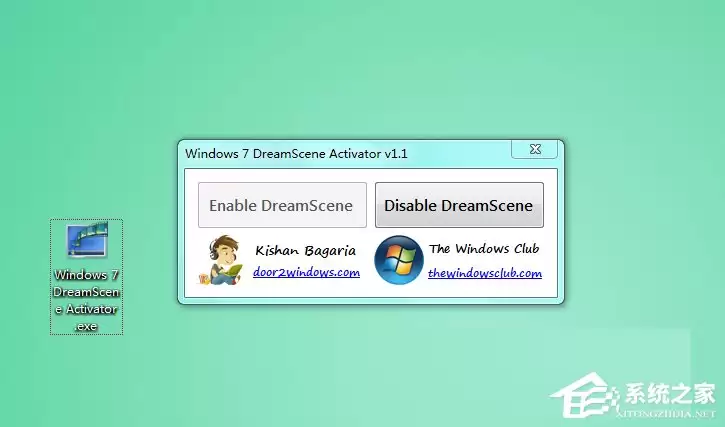
点击“Enable DreamScene”后,系统可能会提示需要重启资源管理器,通常它会自动完成。
这一步的作用,是解锁系统隐藏的视频桌面功能。
第三步:设置视频为桌面背景
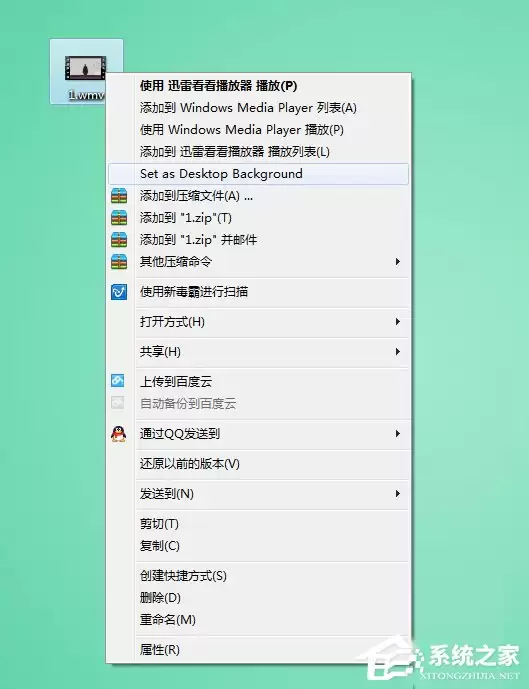
功能启用后,找到你准备好的.wmv视频文件。右键点击它,你会发现菜单里多出了一个“Set as desktop background”的选项。
点击它,你的桌面背景立刻就会变成这段正在播放的视频。
第四步:解决图标文字背景问题
设置成功后,你可能会发现桌面图标的文字背景不透明,影响美观。

解决这个问题很简单:
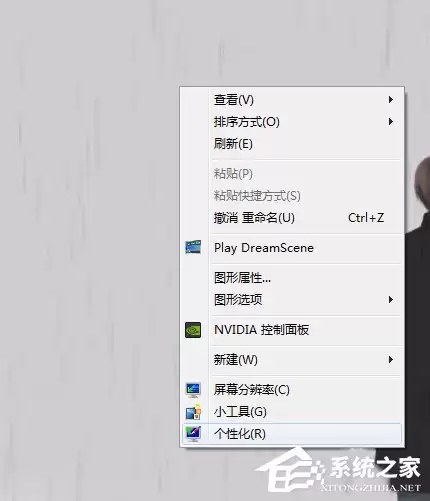
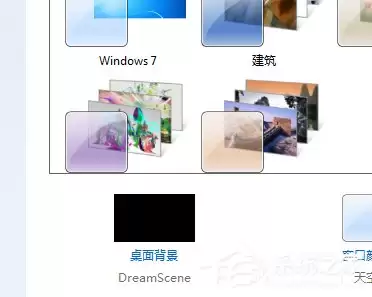
- 在桌面空白处右键,选择“个性化”。
- 在个性化窗口中,点击底部的“桌面背景”。
- 将“图片位置”下方的“图片放置方式”从“适应”改为“填充”,然后点击“保存修改”。
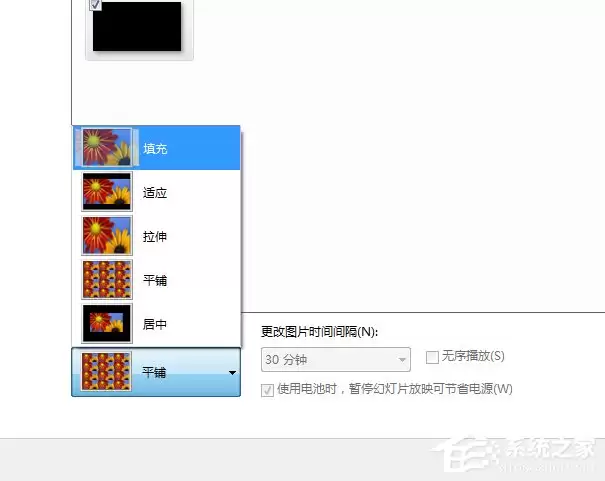
此时,桌面可能暂时变成纯色背景。不用担心,只需重复第三步操作:再次右键点击.wmv视频文件,选择“Set as desktop background”。
动态桌面恢复后,图标文字背景问题通常就已解决。
第五步:控制动态桌面的播放
设置完成后,你可以随时控制动态桌面的播放。
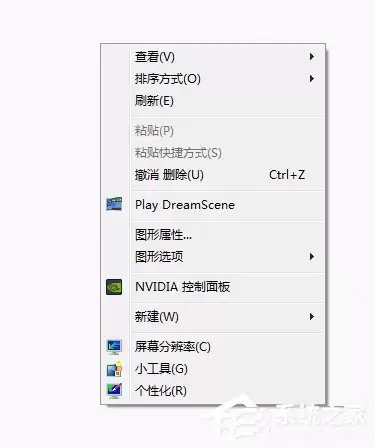
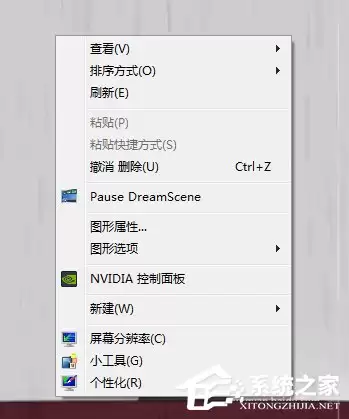
在桌面空白处右键,菜单中会出现“Play DreamScene”(播放)和“Pause DreamScene”(暂停)选项,方便你随时切换。
三、总结
至此,你的Windows 7动态桌面就成功设置完成了。
整个过程的核心,在于借助“Windows 7 DreamScene Activator”工具解锁系统功能。现在,尽情享受独一无二的动态桌面吧。

来源:整理自互联网
免责声明:文中图文均来自网络,如有侵权请联系删除,心愿游戏发布此文仅为传递信息,不代表心愿游戏认同其观点或证实其描述。
相关文章
更多-
- 时光拍APP模板挑选指南与实用技巧
- 时间:2026-05-19
-
- Premiere时间线放大缩小快捷键与操作详解
- 时间:2026-05-19
-
- EV录屏文件重命名方法与详细步骤指南
- 时间:2026-05-19
-
- 阿里旺旺开机自启动设置方法详解
- 时间:2026-05-19
-

- C4D模型眼睛添加教程:从基础到高级的完整指南
- 时间:2026-05-19
-
- 光影魔术手调整图片分辨率的方法与步骤详解
- 时间:2026-05-19
-
- 海豚听书App使用指南与操作教程
- 时间:2026-05-19
-

- 轻云听书App使用教程:从下载到畅听有声书全指南
- 时间:2026-05-19
精选合集
更多大家都在玩




大家都在看
更多-

- 二重螺旋狩月人之阶
- 时间:2026-05-19
-
- iPhone X双4G版卡顿解决方法 刷机教程详解
- 时间:2026-05-19
-

- OPPO R17 Pro忘记锁屏密码怎么办?两种方法轻松解锁
- 时间:2026-05-19
-
- OPPO A9手机忘记锁屏密码怎么办?两种方法教你轻松解锁
- 时间:2026-05-19
-
- OPPO Reno Ace忘记锁屏密码怎么办?两种方法教你轻松解锁
- 时间:2026-05-19
-
- OPPO A9x忘记锁屏密码怎么办?两种方法教你轻松解锁
- 时间:2026-05-19
-

- OPPO R17忘记锁屏密码怎么办 两种方法轻松解锁
- 时间:2026-05-19
-
- OPPO K5忘记锁屏密码怎么办?两种方法轻松解锁手机
- 时间:2026-05-19