WiFi共享精灵启动失败解决方法与修复教程
时间:2026-05-19 | 作者:318050 | 阅读:0不少朋友在使用WiFi共享精灵创建热点时,都遇到过软件无法启动的情况。这确实令人头疼,毕竟很多场景下就指望它给手机、平板供网了。
别急,启动失败通常有迹可循。下面分享三种经过验证的解决方法,帮你一步步排查问题。
方法一:检查网络共享与防火墙设置
最常见的原因,是电脑的“本地连接”没有正确设置共享。请按以下流程操作:
第一步:设置网络共享
打开“控制面板”,进入“网络和共享中心”。点击左侧的“更改适配器设置”。
在窗口中,找到你正在使用的有线网络连接(通常叫“本地连接”或“以太网”)。右键点击它,选择“属性”。
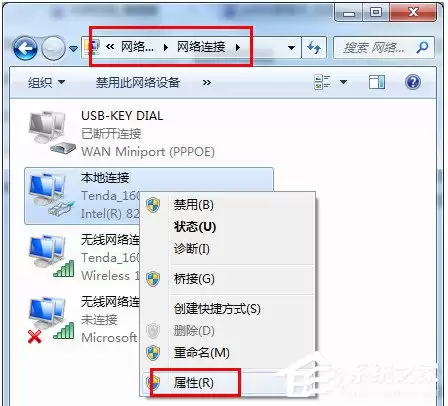
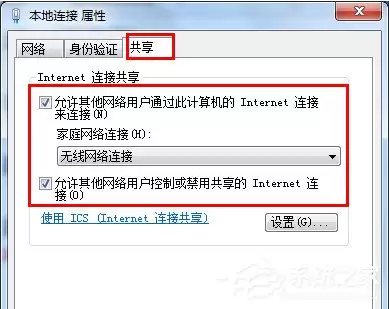
在弹出的属性窗口中,切换到“共享”选项卡。
勾选“允许其他网络用户通过此计算机的Internet连接来连接”。
最关键的一步:在“家庭网络连接”下拉菜单中,务必选择WiFi共享精灵创建的那个无线网络连接(名称通常是“无线网络连接2”或类似)。设置好后点击确定。
第二步:检查Windows防火墙
有时手机能连上热点却没有网,问题可能出在防火墙。你需要确保防火墙给相关程序放行。
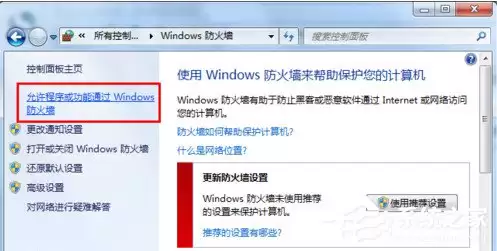
再次打开“控制面板”,进入“Windows防火墙”。点击左侧的“允许应用或功能通过Windows防火墙”。
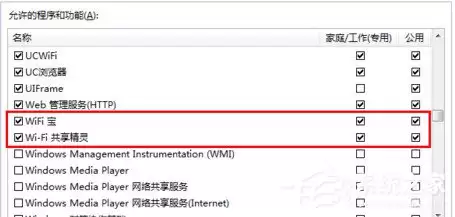
在允许的应用列表里,找到“WiFi宝”和“WiFi共享精灵”这两项。
将它们对应的专用和公用网络复选框都勾选上。这样防火墙就不会拦截其网络访问。
方法二:关闭安全软件的局域网防护
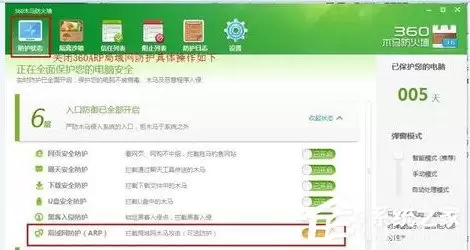
如果你安装了360安全卫士,其“局域网防护(ARP)”功能可能与WiFi共享精灵冲突,导致热点创建失败。
解决方法很简单:
打开360安全卫士,在主界面点击进入“木马防火墙”。

在防护状态页面,查看“局域网防护(ARP)”这一项。
确保其状态为“未开启”即可。此功能主要用于防范局域网攻击,但在共享网络时可能产生冲突,临时关闭通常能解决问题。
方法三:更新或重装无线网卡驱动
如果以上设置无误,问题可能出在硬件驱动层面。过时、损坏或不兼容的无线网卡驱动,是导致共享软件无法工作的常见原因。
建议使用“驱动精灵”等工具来协助处理。
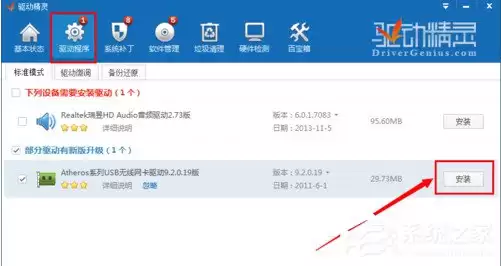
运行驱动精灵后,它会自动扫描电脑内所有硬件的驱动状态,包括无线网卡。
一个比较彻底的做法是:
- 到“设备管理器”卸载现有无线网卡驱动。
- 利用驱动精灵重新安装最新版官方驱动。
在驱动精灵的“硬件检测”或“驱动管理”选项卡中,找到无线网卡,点击“安装”或“升级”即可。
总结
WiFi共享精灵启动失败,通常源于以下三个环节:
- 网络共享设置错误
- 防火墙或安全软件拦截
- 无线网卡驱动问题
按照上述三种方法顺序排查,绝大多数问题都能解决。希望这些步骤能帮你顺利开启热点,让移动设备重新畅快联网。

来源:整理自互联网
免责声明:文中图文均来自网络,如有侵权请联系删除,心愿游戏发布此文仅为传递信息,不代表心愿游戏认同其观点或证实其描述。
相关文章
更多-
- B站手机版WiFi下自动准备安装包设置方法
- 时间:2026-07-18
-
- QQ手机版非WiFi自动下载图片和GIF表情设置方法
- 时间:2026-07-17
-
- 黑鲨手机双WiFi加速开启教程 网络双通道协同设置方法
- 时间:2026-07-15
-
- 摄像机WiFi连接与配网步骤详解
- 时间:2026-07-13
-
- 微博手机版移动网络与WiFi自动播放音视频动图设置
- 时间:2026-07-11
-
-
- Q1全球路由器等Wi-Fi CPE设备出货量:TP-Link第一 小米紧随其后
- 时间:2026-07-09
-
- 电脑无法连接无线网络 网络连接失败解决方法
- 时间:2026-07-04
精选合集
更多大家都在玩
热门话题
大家都在看
更多-

- 火狐浏览器批量导出所有Cookies数据的方法
- 时间:2026-07-19
-
- Safari低电量模式网页动画卡顿解决方案
- 时间:2026-07-19
-

- 宙斯浏览器多线程解析CPU占用过高解决指南
- 时间:2026-07-19
-

- Edge浏览器Ctrl+Shift+T快捷键失效无法恢复标签页的修复方法
- 时间:2026-07-19
-

- Edge浏览器脚本运行超时导致页面假死怎么办
- 时间:2026-07-19
-

- macOS Safari启动慢CPU占用高修复方法
- 时间:2026-07-19
-

- 火狐浏览器官网网页版入口及访问方法全攻略
- 时间:2026-07-19
-

- 夸克浏览器视频无法投屏电视的解决方法
- 时间:2026-07-19