三星S22 Ultra无线充电慢解决方法 开启加速充电模式教程
时间:2026-05-20 | 作者:318050 | 阅读:0如果你的三星S22 Ultra无线充电速度不尽如人意,感觉比有线慢了不少,别急着下结论。这背后可能涉及几个关键环节。
充电器是否“门当户对”、手机摆放是否“正中靶心”、机身温度是否“冷静”,以及一个容易被忽略的系统开关是否已经打开。下面我们就来逐一排查,让无线充电效率重回正轨。
一、确认并启用无线快速充电设置
三星Galaxy S22 Ultra本身支持Fast Wireless Charging 2.0技术,理论上能达到最高15W的无线充电功率。
但这个“加速模式”并非默认开启,需要你手动确认。
操作路径很简单:
- 打开手机的设置。
- 找到并进入电池选项。
- 点击充电设置。
在这里,请务必确保快速无线充电的开关是打开状态。
如果下方还有无线充电优化或智能无线充电这类选项,也建议一并开启。它们能帮助管理充电过程,兼顾速度和电池健康。
二、检查充电器:协议与功率是关键
无线充电快不快,充电器是决定性因素之一。
S22 Ultra要实现快速无线充电,需要充电板支持特定的Power Delivery PPS协议。原厂或经过三星认证的型号(例如EP-P5400、EP-N5400)通常都满足要求。
而许多仅支持基础Qi协议的第三方充电器,输出功率可能被限制在5W到7.5W,速度自然上不去。
你可以检查一下手头的无线充电器背面,寻找Samsung Adaptive Fast Charging或Wireless Power Consortium Qi v1.3认证标识。如果没有,考虑更换为明确支持PPS协议的型号。
别忘了,充电板本身也需要一个“强力后援”——请务必使用功率≥18W的USB-C PD电源适配器为其供电。老旧或不达标的USB-A充电头会成为瓶颈。
三、摆放位置与散热:细节决定效率
1. 对准充电线圈
无线充电依靠电磁感应,线圈的对准度至关重要。
S22 Ultra的接收线圈大致位于背部摄像头模组的正下方区域。充电时,尽量将手机居中平放,让摄像头中心对准充电板上的指示灯或线圈中心。
2. 移除干扰物
任何金属物体都会严重干扰磁场。需要取下金属手机壳、磁吸支架或含有金属层的保护膜。
即便是厚度超过3mm的硅胶或皮革保护壳,也可能影响效率,最好在充电时移除。
3. 控制机身温度
温度是另一个“隐形杀手”。当手机检测到机身温度(尤其是电池温度)超过35℃时,为了保护电池,系统会自动将充电功率降至最低档(约5W)。
因此,如果手机刚刚结束游戏、录像等高负载任务,建议静置冷却几分钟再开始无线充电。
四、更新系统与重置电池统计
软件层面的问题也不容忽视。某些早期的系统版本可能在无线充电的功率调度上存在缺陷,无法稳定维持高速阶段。
保持系统更新是解决此类问题的基础方法,因为更新包中常包含电池管理系统(BMS)的优化补丁。
完成系统更新后,建议进行一次完整的重启(使用电源菜单中的“重启”选项,而非关机再开机)。
之后,可以进入设置 > 电池 > 电池使用情况,点击右上角菜单,选择重置电池使用统计。
这个操作不会删除任何个人数据,但能清空旧的电池学习数据,有时可以帮助系统重新校准充电行为。
五、管理后台活动,为充电“减负”
最后,手机在无线充电时如果还在“偷偷干活”,充电速度也会大打折扣。
当系统检测到CPU/GPU持续高负载(例如后台进行照片同步、视频处理或大型文件传输),它会主动限制充电功率以防止过热。
一个实用的方法是利用系统自带的无线充电优化功能。你可以将这个快捷开关添加到通知面板,在充电时开启它。
该功能会自动暂停非紧急的后台同步、适当限制性能,以优先保障充电效率。
同时,在充电期间,最好避免运行Samsung Notes的实时手写识别、相册的AI修图或连接DeX桌面模式等高功耗服务。
通过以上五个方面的逐一检查和调整,你的S22 Ultra无线充电速度应该会有明显的改善。
无线充电的便利性与速度并非不可兼得,关键在于各个环节的精准配合。

来源:整理自互联网
免责声明:文中图文均来自网络,如有侵权请联系删除,心愿游戏发布此文仅为传递信息,不代表心愿游戏认同其观点或证实其描述。
相关文章
更多-
- vivo X300系列销量突破300万 Ultra机型超20万台
- 时间:2026-07-03
-
- iQOO Ultra系列手机大概率暂停推出下一代
- 时间:2026-06-30
-
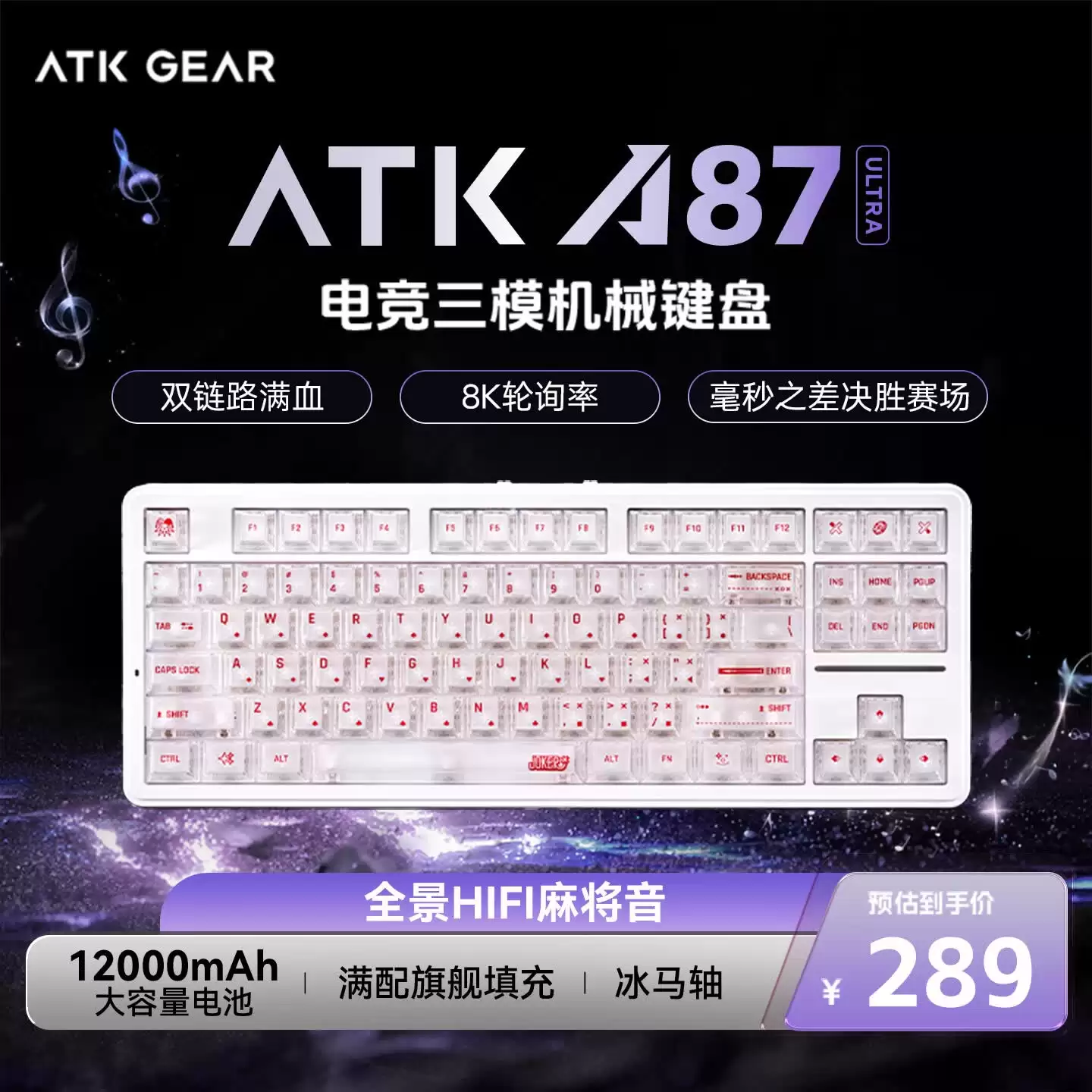
- ATK A87 Ultra键盘发布 12000mAh大电池 8KHz轮询率 289元起
- 时间:2026-06-30
-
- UltraISO集成到系统外壳的详细设置方法
- 时间:2026-06-29
-
- 安卓阵营Ultra全部放弃1英寸主摄 超级大底成绝唱
- 时间:2026-06-28
-
- 品牌代言人,正被“内容创作者”替代?
- 时间:2026-06-25
-

- 理想推L9 Ultra具身智能选装包:2万元解锁双马赫M100芯片与多向激光雷达
- 时间:2026-06-24
-
- iPhone Ultra/18 Pro共同首发M16 OLED屏:三星独家供货
- 时间:2026-06-23

精选合集
更多大家都在玩
大家都在看
更多-

- 高考志愿填报模板完整版附表格填写示例
- 时间:2026-07-04
-

- 2026好玩的挂机手游推荐
- 时间:2026-07-04
-

- 高考志愿填报规划师职业前景与报考指南
- 时间:2026-07-04
-

- 高考志愿填报实用指导与技巧
- 时间:2026-07-04
-

- 高考志愿填报时间安排
- 时间:2026-07-04
-

- 高考志愿填报系统使用技巧与注意事项
- 时间:2026-07-04
-

- 高考志愿填报模拟系统指南
- 时间:2026-07-04
-

- 高考志愿填报方法与技巧详解
- 时间:2026-07-04