DiskGenius恢复丢失分区详细图文教程
时间:2026-05-20 | 作者:318050 | 阅读:0遇到硬盘分区“消失”怎么办?
遇到硬盘分区突然“消失”,文件无法访问的情况,先别慌。
这多半是分区表出了问题,导致系统无法识别。此时,像DiskGenius这类专业的磁盘工具就能派上大用场,它能帮你找回那些“丢失”的分区。
具体怎么操作呢?我们一步步来看。
DiskGenius如何搜索已丢失分区?
整个过程很直观,核心是利用软件的“搜索已丢失分区”功能来重建分区表。
下面这张图清晰地展示了操作入口:

第一步:启动并选择硬盘
首先,启动DiskGenius软件。
在软件主界面左侧的磁盘列表中,准确找到并选中那个分区丢失的物理硬盘,千万别选错了盘符。
第二步:打开搜索功能
接着,在选中的硬盘上点击鼠标右键,会弹出功能菜单。
在这里,找到并点击“搜索已丢失分区(重建分区表)”这个选项。
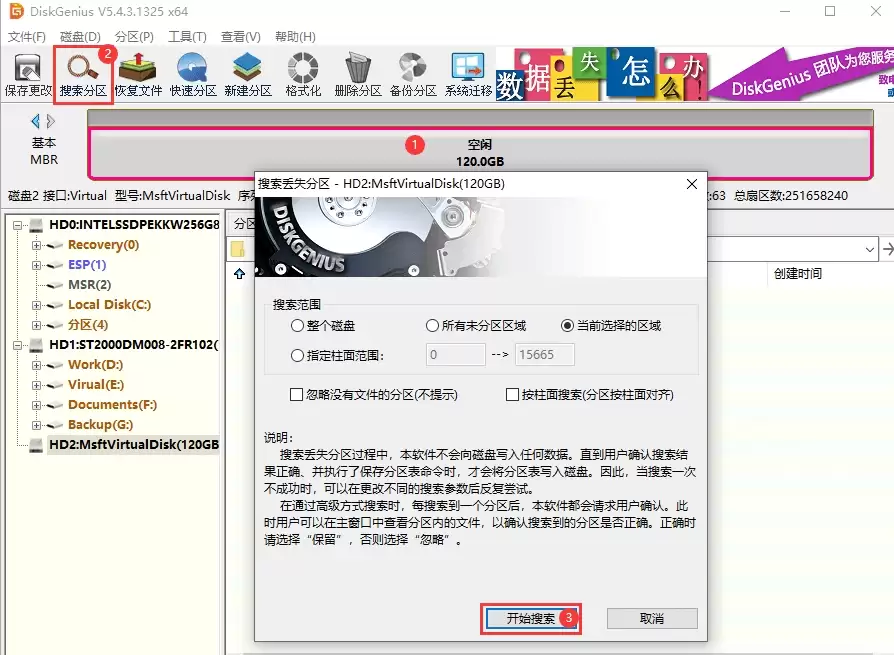
第三步:设置搜索范围并开始
点击之后,软件会弹出一个设置窗口。
你需要根据实际情况,选择是“整个硬盘”搜索,还是指定“当前选择的区域范围”。
对于大多数情况,选择整个硬盘进行扫描会更稳妥。确定范围后,点击“开始搜索”按钮,DiskGenius就会开始深度扫描。
第四步:判断并保留找到的分区
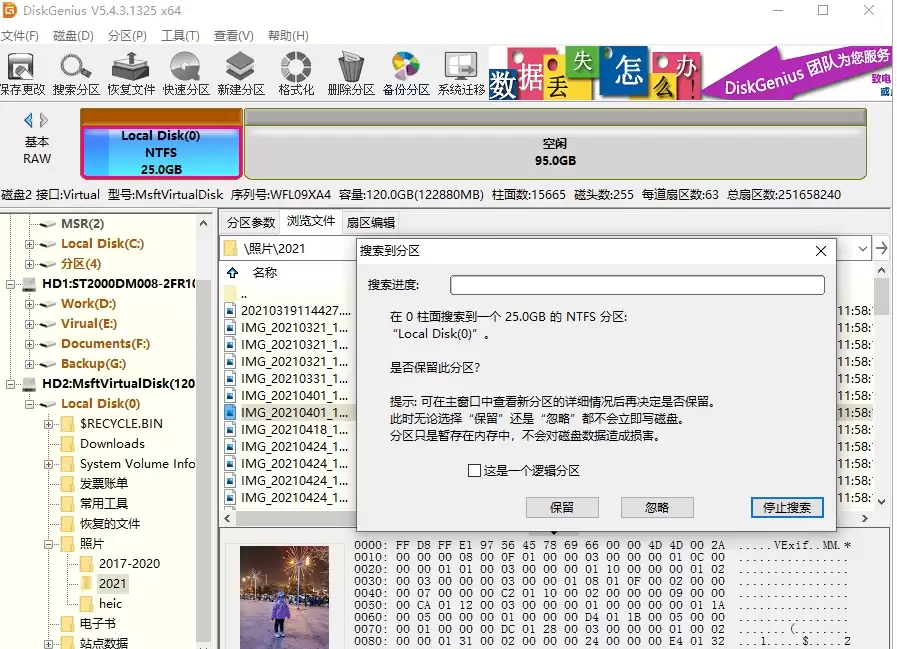
扫描过程中,一旦软件发现了可能的分区,它会暂停并弹出提示窗口,询问你是否“保留”这个找到的分区。
这里需要你仔细判断:
- 如果分区信息(如大小、类型)与你丢失的吻合,就选择“保留”。
- 如果不确定或明显不对,可以选择“跳过”,让软件继续搜索。
这个判断环节非常关键。
第五步:完成搜索并保存更改
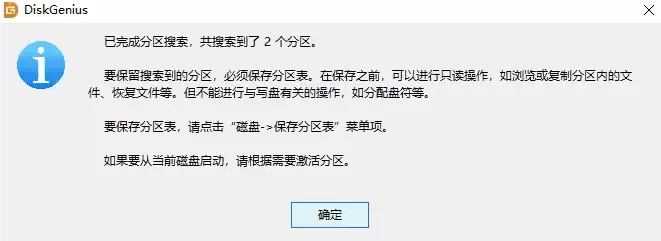
当整个硬盘扫描完毕,软件会提示搜索过程结束。
点击“确定”关闭窗口后,务必回到主界面,仔细检查分区结构是否已恢复成你期望的样子。
确认无误后,最关键的一步来了:务必点击软件左上角的“保存更改”按钮。这样所有的恢复操作才会真正写入硬盘,分区才算真正找回。
操作流程总结
简单来说,核心流程如下:
- 选中目标硬盘。
- 右键点击,选择“搜索已丢失分区”。
- 设定搜索范围,开始扫描。
- 仔细判断并保留找到的正确分区。
- 最后,保存更改。
操作时谨慎一些,尤其是在选择保留分区和最后保存的环节,数据恢复的成功率就会非常高。

来源:整理自互联网
免责声明:文中图文均来自网络,如有侵权请联系删除,心愿游戏发布此文仅为传递信息,不代表心愿游戏认同其观点或证实其描述。
相关文章
更多-
- DiskGenius安装教程与详细步骤指南
- 时间:2026-06-07
-
- DiskGenius硬盘分区详细图文教程
- 时间:2026-06-07
-
- 硬盘坏道修复教程:DiskGenius详细步骤指南
- 时间:2026-06-07
-
- DiskGenius无损扩大C盘教程
- 时间:2026-06-07
-

- DiskGenius恢复已删除文件图文教程
- 时间:2026-05-26
-

- DiskGenius检测4K对齐与分区教程
- 时间:2026-05-20
-

- DiskGenius彻底清除硬盘扇区数据教程
- 时间:2026-05-20
-

- DiskGenius主分区与逻辑分区转换方法详解
- 时间:2026-05-20
精选合集
更多大家都在玩
大家都在看
更多-

- 免费观看动漫的app下载地址推荐
- 时间:2026-06-15
-

- 手机邮箱app下载安装地址分享
- 时间:2026-06-15
-

- QQ浏览器常用网站设置教程 快速添加主页与导航
- 时间:2026-06-15
-

- QQ浏览器登录教程:手机电脑网页端详细步骤
- 时间:2026-06-15
-

- QQ浏览器主页无法修改的解决方法与操作步骤
- 时间:2026-06-15
-

- QQ浏览器广告过滤设置步骤详解
- 时间:2026-06-15
-

- 新手怎样自学办公软件合集
- 时间:2026-06-15
-

- QQ浏览器书签导出教程:详细步骤与图文指南
- 时间:2026-06-15