硬盘坏道修复教程:DiskGenius详细步骤指南
时间:2026-06-07 | 作者:318050 | 阅读:0硬盘坏道问题与DiskGenius工具
硬盘使用时间增长后,可能出现读写变慢、文件损坏或系统卡顿。这些问题背后,硬盘坏道往往是主要原因之一。
针对此问题,工具软件DiskGenius常被推荐使用。它如何检测并修复硬盘坏道?以下为详细操作流程。
第一步:启动坏道检测功能
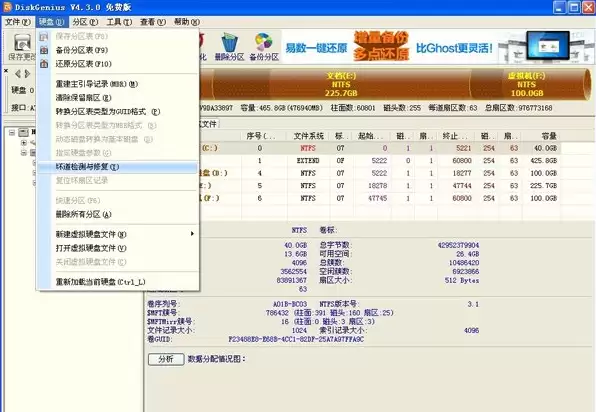
首先,运行DiskGenius软件。在主界面左侧,你会看到以树形图展示的电脑硬盘分区列表。
在这里,选中你需要检查的目标分区(通常是系统盘或怀疑有问题的分区)。
接着,点击上方菜单栏的“硬盘”菜单,在其下拉选项中找到并点击“坏道检测与修复”。
第二步:执行坏道检测
点击后,会弹出一个新的设置窗口。

对于大多数用户,直接使用默认配置参数即可。确认无误后,点击“开始检测”按钮。
软件随即开始对所选分区进行全面的磁道扫描。
第三步:查看结果与尝试修复
检测过程通常在十分钟以内,具体时间取决于硬盘容量和速度。
检测完成后,窗口会清晰列出所有磁道的健康状况。
如果发现坏道,不要急于下结论。此时,可以点击“尝试修复”按钮。
该功能会尝试对检测出的逻辑坏道或部分物理坏道进行修复处理,能解决相当一部分常见的硬盘故障问题。

来源:整理自互联网
免责声明:文中图文均来自网络,如有侵权请联系删除,心愿游戏发布此文仅为传递信息,不代表心愿游戏认同其观点或证实其描述。
相关文章
更多-
- DiskGenius安装教程与详细步骤指南
- 时间:2026-06-07
-
- DiskGenius硬盘分区详细图文教程
- 时间:2026-06-07
-
- DiskGenius无损扩大C盘教程
- 时间:2026-06-07
-

- DiskGenius恢复已删除文件图文教程
- 时间:2026-05-26
-

- DiskGenius检测4K对齐与分区教程
- 时间:2026-05-20
-

- DiskGenius恢复丢失分区详细图文教程
- 时间:2026-05-20
-

- DiskGenius彻底清除硬盘扇区数据教程
- 时间:2026-05-20
-

- DiskGenius主分区与逻辑分区转换方法详解
- 时间:2026-05-20
精选合集
更多大家都在玩
大家都在看
更多-

- AutoCAD 2007面域工具使用教程与操作详解
- 时间:2026-06-07
-

- AutoCAD 2007环形阵列功能使用教程详解
- 时间:2026-06-07
-

- 受欢迎的跳跃游戏合集
- 时间:2026-06-07
-

- nero光盘刻录软件使用教程详解
- 时间:2026-06-07
-

- foobar2000中文界面设置详细教程
- 时间:2026-06-07
-

- 知网百科知识查询与学术检索官网入口指南
- 时间:2026-06-07
-

- 雷电模拟器退出时最小化到托盘设置方法
- 时间:2026-06-07
-

- 雷电模拟器4核CPU性能优化设置教程
- 时间:2026-06-07