远程开机电脑用ToDesk怎么操作
时间:2026-05-20 | 作者:318050 | 阅读:0远程开机:为何需要提前设置?
远程办公时,想用ToDesk控制另一台电脑,却发现它处于关机状态——这个场景不少朋友都遇到过。
那么,有没有办法在异地直接通过网络唤醒那台电脑呢?答案是肯定的。
今天,我们就来详细拆解如何借助ToDesk实现远程开机。整个过程并不复杂,关键在于目标电脑上的几项正确设置。
第一步:从ToDesk发起唤醒
操作起点在ToDesk客户端。登录账号后,在设备列表中找到需要远程开机的那台电脑。
你通常会看到一个“远程开机”按钮。直接点击它,软件就会向目标电脑发送唤醒信号。
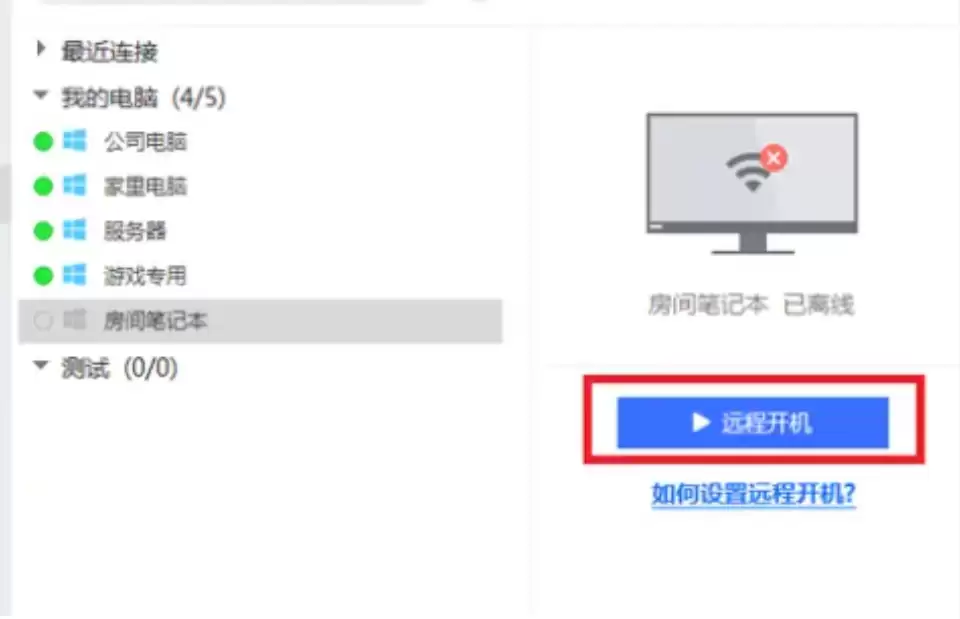
点击之后能否成功唤醒,完全取决于另一台电脑是否做好了“被叫醒”的准备。这需要完成下面几个关键配置。
第二步:配置电脑的“唤醒”权限
要让电脑响应网络唤醒信号,首先需要在操作系统层面给网卡“开绿灯”。
1. 打开设备管理器
右键点击“此电脑”(或“我的电脑”),选择“管理”。在弹出的窗口左侧,找到并点击“设备管理器”。

2. 找到网络适配器
在设备管理器中,展开“网络适配器”。找到你正在使用的有线或无线网卡驱动,右键点击它,选择“属性”。
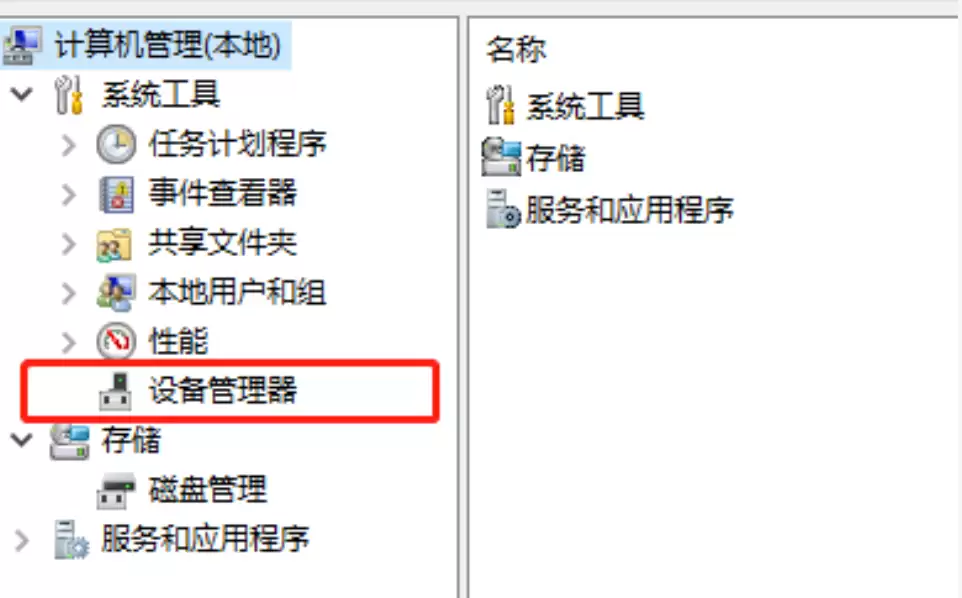
3. 启用唤醒权限
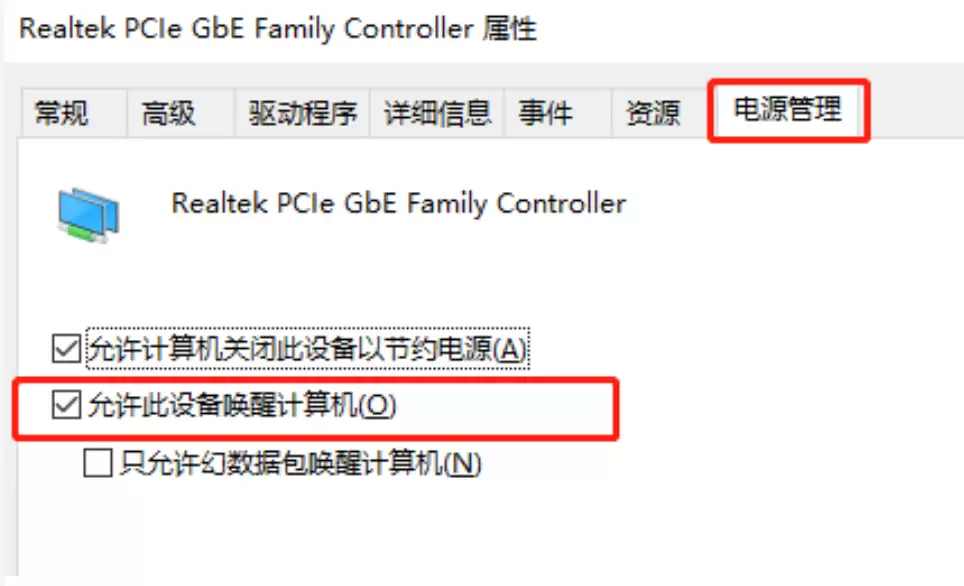
在属性窗口中,切换到“电源管理”选项卡。
这里有一个至关重要的选项:“允许此设备唤醒计算机”。请务必勾选它。
有的网卡驱动可能还会有“只允许幻数据包唤醒”等子选项,如果存在,也建议一并勾选以增强安全性。
第三步:开启主板的网络唤醒功能
操作系统允许了还不够,电脑的“底层管家”——BIOS(或UEFI)也必须支持并开启网络唤醒功能。
进入BIOS/UEFI设置
重启电脑,在启动时按下特定键进入BIOS/UEFI设置界面。常用按键是Del、F2、F10等,具体请查看开机画面提示。
找到并启用唤醒选项
在设置界面中,找到与电源管理相关的菜单,名称可能是:
- “Power Management”
- “Advanced”
- “APM Configuration”
在该菜单下,寻找以下类似选项,并将其状态设置为“Enabled”(启用):
- “Wake on LAN”
- “Resume by LAN”
- “PCI-E Device Power On”
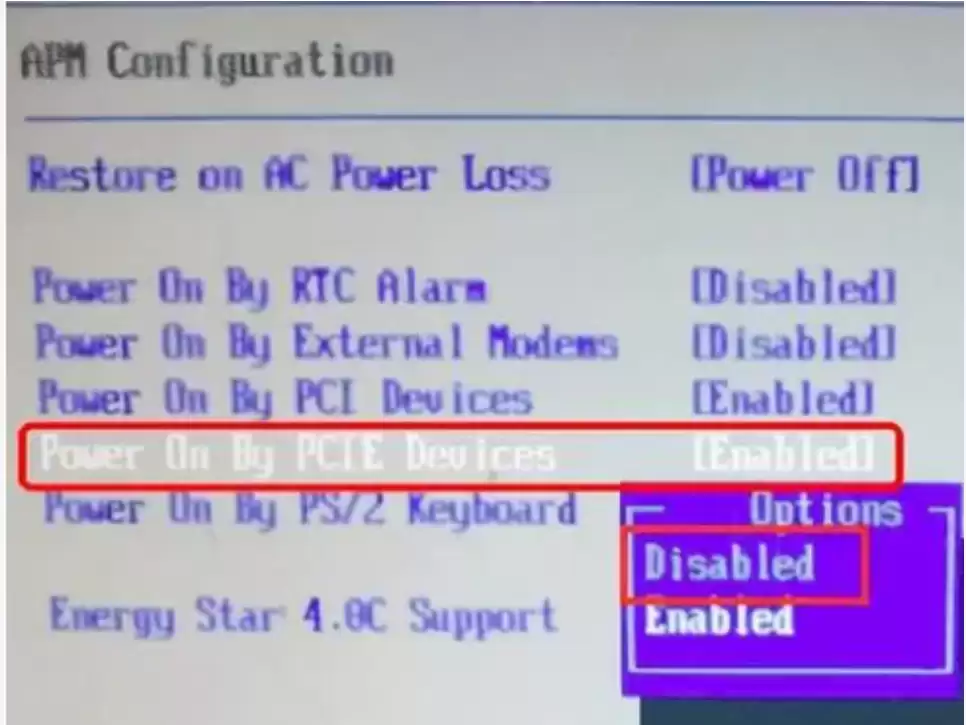
请注意:不同品牌主板的BIOS界面差异较大。如果一时找不到,可以查阅主板说明书,或以其型号搜索“网络唤醒设置”来获取准确路径。
设置完成后,记得保存并退出BIOS。
总结:打通完整的唤醒链路
完成以上两步设置后,你的电脑就具备了从网络中被唤醒的能力。
此时,再回到ToDesk点击“远程开机”,成功率就会大大提升。
整个过程的核心,就是打通从软件信号到网卡驱动,再到主板硬件的完整唤醒链路。

来源:整理自互联网
免责声明:文中图文均来自网络,如有侵权请联系删除,心愿游戏发布此文仅为传递信息,不代表心愿游戏认同其观点或证实其描述。
相关文章
更多-

- ToDesk开启设备远程控制权限的方法
- 时间:2026-07-05
-
- 远程控制软件ToDesk的剪贴板同步问题解决方案
- 时间:2026-06-28
-

- ToDesk远程控制软件安装步骤详解
- 时间:2026-06-14
-

- ToDesk远程桌面控制软件使用教程与操作指南
- 时间:2026-06-14
-

- ToDesk远程控制手机详细教程与操作指南
- 时间:2026-06-14
-

- ToDesk自动更新设置教程:轻松开启软件自动升级
- 时间:2026-06-14
-

- ToDesk开机自启动设置方法详解
- 时间:2026-06-14
-

- ToDesk远程控制软件固定密码设置方法详解
- 时间:2026-06-14
精选合集
更多大家都在玩
大家都在看
更多-

- 米侠浏览器全屏浏览及隐藏状态栏设置方法
- 时间:2026-07-05
-

- Edge浏览器沉浸式阅读器翻译整篇外文教程
- 时间:2026-07-05
-

- 百度浏览器无痕模式开启与设置完整指南
- 时间:2026-07-05
-

- 谷歌浏览器如何禁止网页屏幕常亮
- 时间:2026-07-05
-

- vivo浏览器移动数据无法上网 WiFi正常原因解析
- 时间:2026-07-05
-

- Safari浏览器关闭双击放大防止误触手势冲突方法
- 时间:2026-07-05
-

- 彩虹浏览器避免打扰的通知权限管理详细步骤
- 时间:2026-07-05
-

- 神马浏览器开启全屏模式简单教程
- 时间:2026-07-05